Российские банки упрощают способ входа в мобильные банки, но, несмотря на это, вопрос, как самостоятельно зарегистрировать личный кабинет «Сбербанк Онлайн», все еще возникает. Разобрались, какие способы предлагает Сбер для регистрации, что делать, если возникли ошибки, и где теперь скачивать приложение банка для смартфонов.
Чтобы пользоваться мобильным банком Сбера, придется обязательно подключить услугу «Мобильный банк». Раньше можно было распечатать в банкомате чек с одноразовыми паролями для подтверждения операций и входа, но теперь эта функция отключена. Кроме того, понадобится действующая карта — самостоятельная регистрация и вход возможны только с помощью 16-значного номера.
Номера телефона с подключенным «Мобильным банком» и номера карты, как правило, достаточно. Осталось выбрать способ регистрации — веб-версия Сбербанка через компьютер или приложение на смартфоне.
Обратите внимание! Сайт Сбербанка может не открываться в иностранных браузерах — Chrome, Safari, Edge, Opera из-за смены сертификатов безопасности. Что это значит и как теперь пользоваться личным кабинетом Сбера читайте здесь.

Как зарегистрироваться в «Сбербанк Онлайн»
Рассмотрим подробно, как устроена регистрация в «Сбербанк Онлайн» через веб-версию и мобильное приложение.
Регистрация на сайте через компьютер
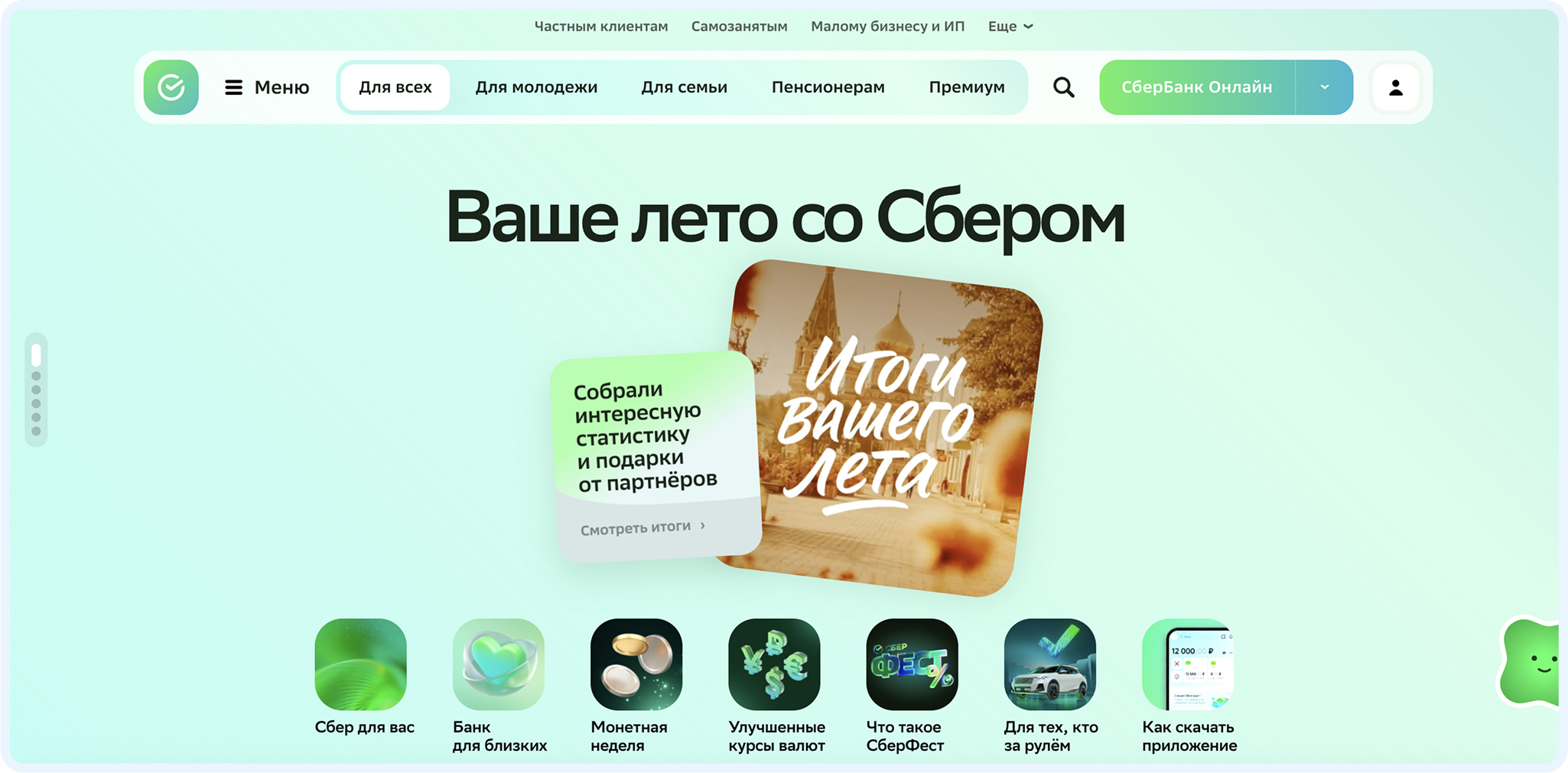
Чтобы подключить «Сбербанк Онлайн» на компьютере, зайдите на сайт банка и кликните на кнопку «Сбербанк Онлайн» в правом верхнем углу на главной странице. Откроется раздел входа в веб-версию «Сбербанк Онлайн», нужно кликнуть на кнопку «Войти по номеру карты» в верхнем левом углу. Там же можно восстановить доступ или изменить пароль, если вы регистрировались раньше.
Откроется страница регистрации «Сбербанк Онлайн» по номеру карты. Введите 16-значный код — это безопасно. После этого на номер телефона, который вы указали при получении карты, придет СМС с кодом подтверждения.
Осталось придумать логин — он не должен быть короче пяти символов и длиннее 30 символов, содержать только латинские буквы, а также нельзя использовать символы, кроме «@ _ , -». К паролю те же требования, но лучше воспользоваться сервисами автоматической генерации паролей — это безопаснее. Не забудьте записать логин и пароль, но не храните записи в кошельке рядом с картами.
Процесс регистрации завершен. Откроется личный кабинет «Сбербанк Онлайн», где будет вся информация о ваших действующих продуктах в банке.
Регистрация на телефоне через приложение Сбербанка
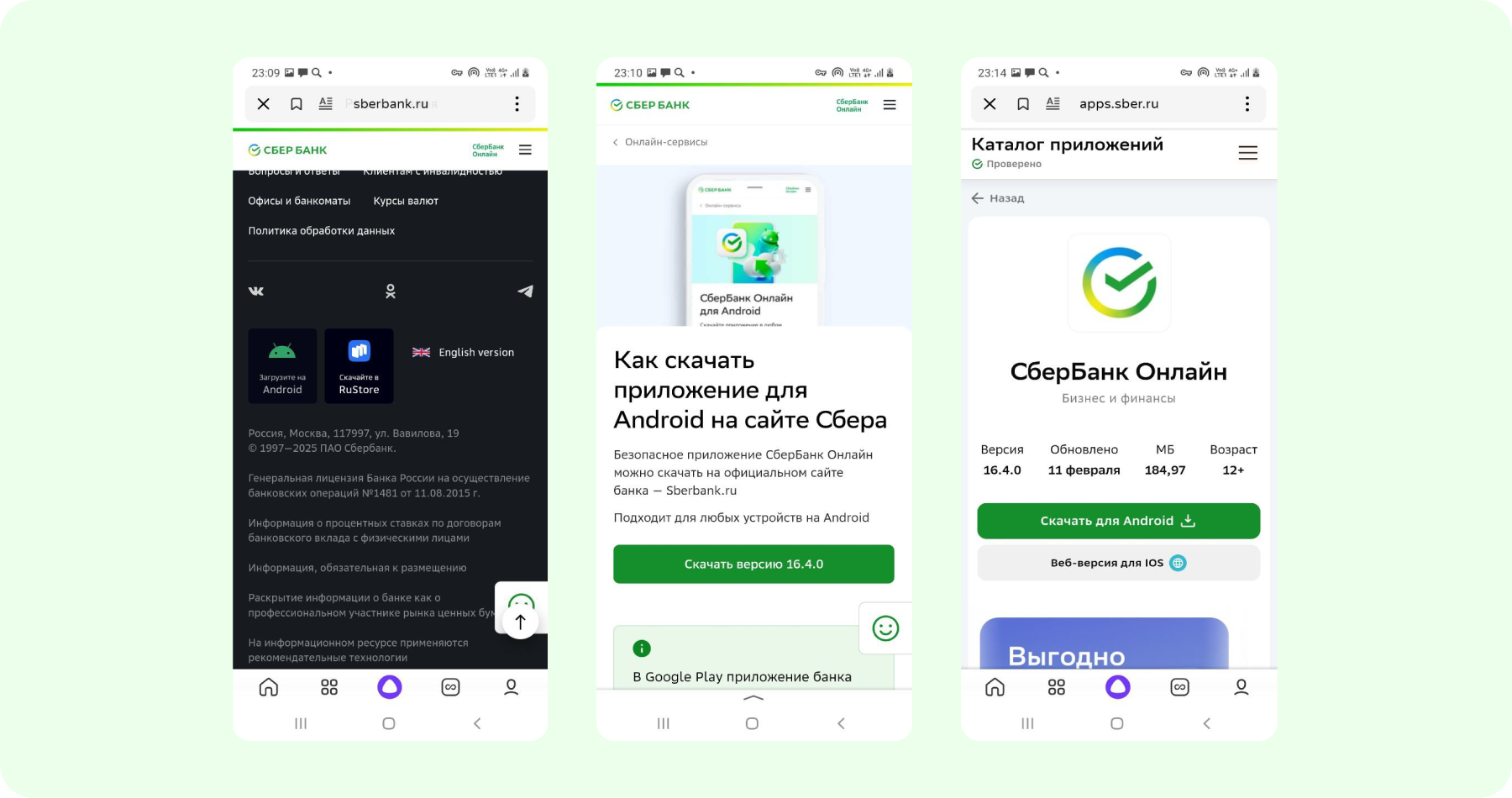
Возможность установить мобильное приложение «Сбербанк Онлайн» зависит от операционной системы вашего смартфона. Владельцы смартфонов на Android могут скачать приложение на сайте Сбербанка.
Процедура регистрации в приложении на телефоне такая же, как и в веб-версии:
- Нажмите «Войти по номеру карты».
- Введите 16-значный номер вашей карты и нажмите «Продолжить».
- Придумайте пароль из пяти цифр и повторите его.
- Введите код подтверждения из СМС, пришедшего на ваш номер телефона.
Откроется доступ к вашим счетам и банковским продуктам. Теперь весь функционал вам доступен.
Какое приложение скачать на Android, чтобы пользоваться «Сбербанк Онлайн»
Для Android можно скачать установочный файл с приложением на сайте банка или воспользоваться магазинами приложений RuStore, Samsung Galaxy Store, Huawei AppGallery.
Скачивать приложение на сторонних ресурсах не рекомендуется — это небезопасно.
Какое приложение скачать на iPhone, чтобы пользоваться «Сбербанк Онлайн»
Самостоятельно установить приложение на устройство с iOS пока не получится, но можно обратиться в офис Сбера или заказать встречу с менеджером банка, который бесплатно приедет в согласованное время. Сотрудники помогут скачать или обновить приложение, а также зарегистрироваться в нем.
Если приложение ранее было установлено на устройство, можно сохранить к нему доступ. Для этого надо отключить автоматическое удаление приложений в настройках телефона: выберите раздел «App Store» → отключите «Сгружать неиспользуемые».
В остальных случаях владельцы смартфонов на iOS могут полноценно пользоваться веб-версией личного кабинета. Для быстрого доступа можно установить иконку «Сбербанк Онлайн» на главный экран.

Регистрация через банкомат или терминал
Подключить регистрацию в «Сбербанк Онлайн» через банкомат или терминал банка теперь нельзя. Эту функцию отключили, как и регистрацию по номеру карты или телефона через кол-центр банка.
Раньше приходилось распечатывать чек с логином и паролем для доступа в интернет-банк. Теперь логин и пароль вы создаете самостоятельно при первичной регистрации. В дальнейшем логин (или номер вашего мобильного телефона) и пароль будут нужны для входа в «Сбербанк Онлайн»
А вот подключать услугу «Мобильный банк», чтобы получать уведомления обо всех операциях, придется по старинке — через банкомат или в отделении банка. Вам не удастся самостоятельно зарегистрироваться в «Сбербанк Онлайн», если СМС-информирование не активировано.
Для подключения «Мобильного банка» через банкомат или терминал необходимо:
- Перейти в раздел «Информация и сервисы».
- Выбрать «Уведомления».
- Из списка выбрать нужную карту, если у вас их несколько.
- Ввести свой номер телефона.
- Выбрать необходимый пакет уведомлений.

Доступ к кредитной истории, бонусам и сервисам — после авторизации
Как войти в личный кабинет Сбербанка
Войти в личный кабинет «Сбербанк Онлайн» можно с компьютера. Для этого:
- Зайдите на сайт Сбербанка, в верхнем правом углу нажмите на кнопку «Сбербанк Онлайн».
- Выберите способ авторизации — по логину и паролю, по номеру карты, по телефону и паролю. Введите необходимые данные и подтвердите вход. Также доступен вход в личный кабинет Сбербанка через QR-код — этот способ подойдет, если на вашем смартфоне установлено мобильное приложение «Сбербанк Онлайн». В этом случае необходимо включить камеру смартфона, отсканировать код и следовать инструкции.
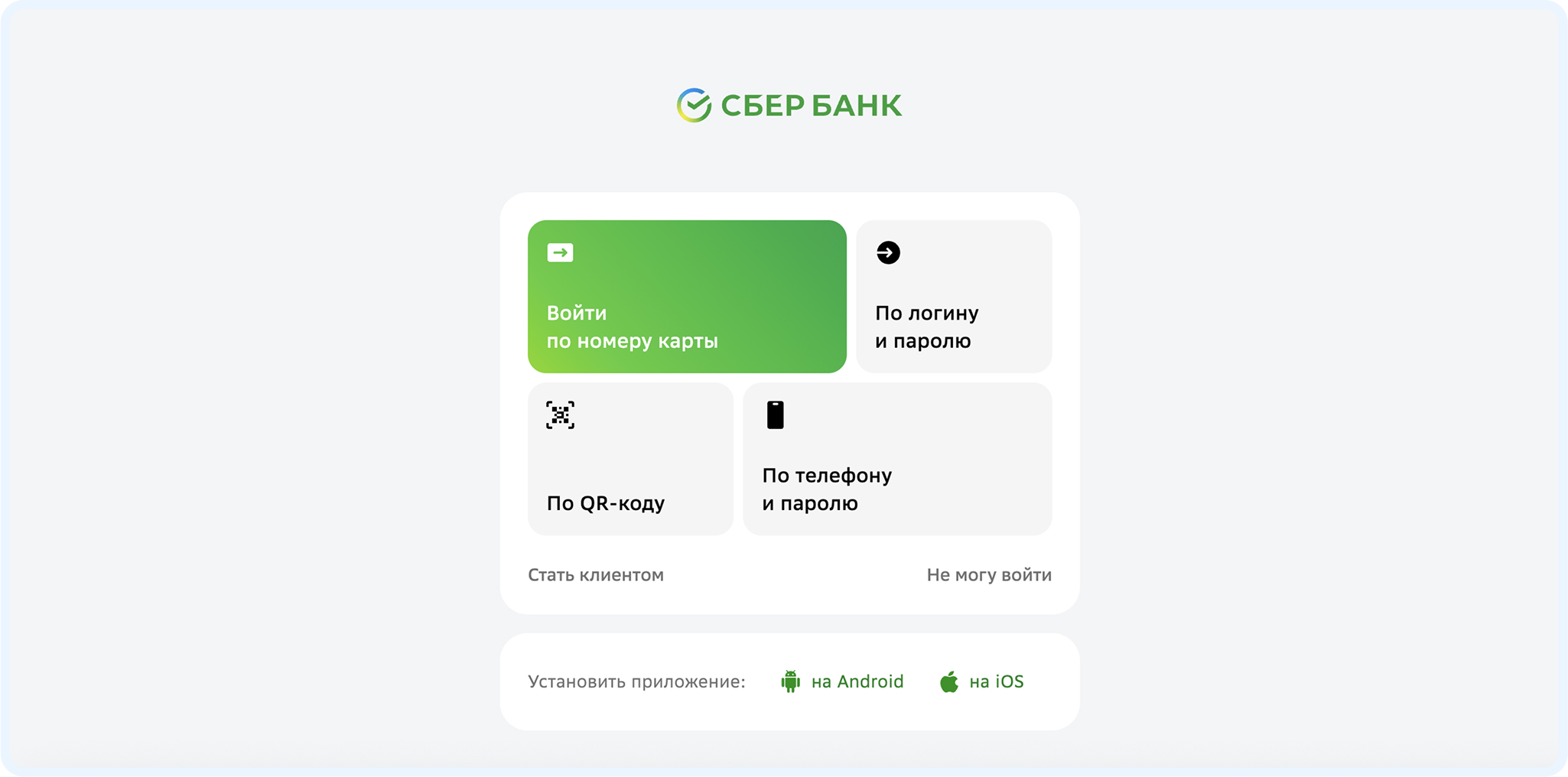
Войти в личный кабинет «Сбербанк Онлайн» с помощью мобильного приложения еще проще — достаточно просто открыть его и подтвердить вход.
Как восстановить или поменять пароль в «Сбербанк Онлайн»
В веб-версии «Сбербанк Онлайн» можно восстановить или поменять пароль для входа. Чтобы восстановить пароль, понадобится логин или номер телефона.
В мобильном приложении такой проблемы не возникнет — логин для входа там не нужен. Правда, пароль для доступа потребуется и в том, и в другом случае.
- Кликните по ссылке «Восстановить доступ» внизу экрана.
- Заново введите номер своей банковской карты, нажмите «Продолжить».
- Вам придет подтверждающий СМС-код.
- Придумайте новый пароль, введите его дважды. Вы можете оставить старый логин или изменить его.
Каким должен быть пароль:
- содержать от восьми до 30 символов;
- состоять из букв только на латинице;
- содержать минимум одну цифру и две буквы в разных регистрах;
- содержать минимум один спецсимвол: –!@#$%^&*()_-+:;,.;
- не должен состоять более чем из трех одинаковых символов подряд;
- не должен содержать более трех соседних символов подряд;
- не должен содержать более трех символов из алфавитной последовательности;
- не должен совпадать с логином.
СМС-уведомления с кодом подтверждения приходят обычно за одну-две минуты, но возможны задержки из-за плохого соединения с мобильным оператором или неполадок с телефоном.
Попробуйте выполнить эти действия:
- проверьте папку заблокированных сообщений, куда попадает спам;
- выключите и включите мобильный телефон;
- проверьте, достаточно ли памяти на телефоне;
- попробуйте получить СМС-код снова.
Что делать, если не получается войти или зарегистрироваться в «Сбербанк Онлайн»
Вот список распространенных ошибок и способы их решения, которые предлагает сам Сбербанк:
| Ошибка | Решение |
| «Неверный логин и пароль» — ошибка появляется как при верном, так и при неверном вводе кода с картинки | Если свой логин вы получали еще в банкомате, пройдите регистрацию заново. В остальных случаях попробуйте ввести пару логин-пароль снова; если не помогло, то восстановите доступ и пройдите регистрацию снова |
«Ваш браузер устарел» «Обновите браузер, чтобы войти в Сбербанк Онлайн» | Обновите браузер до последней актуальной версии. Рекомендованные браузеры: Яндекс.Браузер, Google Chrome, Mozilla Firefox |
«Срок действия кода истёк» «Вход прерван» | Обновите QR-код и отсканируйте его при помощи мобильного приложения или встроенной камеры |
«Во входе отказано. Ваш логин заблокирован» «Вход в Сбербанк Онлайн заблокирован до <время>» «Учетная запись заблокирована до <время>, зафиксированы попытки подбора пароля» | Такое может произойти, если три раза подряд ввести неверный пароль. Профиль автоматически разблокируется через час. Чтобы не ждать, можно заново пройти регистрацию, перейдя по ссылке «Восстановить доступ». Для этого понадобится основная активная карта Сбербанка, подключенная к СМС-банку |
«Ошибка 500» «Не загружается страница» «Не удается получить доступ к сайту» | Эта ошибка может возникать по ряду причин: плохое соединение интернета, временные файлы и файлы Cookies. Чтобы ошибка пропала, обычно нужно повторить вход в систему |
| «Во входе отказано. Операция временно недоступна» | Нажмите на ссылку «Сменить пользователя» и для входа в веб-версию введите логин и пароль |
Приведенная в материале информация актуальна на сентябрь 2025 года.

Найдите ближайшее отделение с выгодным курсом на Банки.ру


 Мой профиль