Айфон с момента своего появления является одним из самых востребованных смартфонов в России. Так, в июне 2026 года опрос установил, что именно 11-я версия iPhone оказалась наиболее популярным телефоном в стране, несмотря на свой возраст. Неудивительно, что именно покупателей «яблочного» девайса, нового или не совсем, может ожидать значительное количество подводных камней — а они могут повлиять на то, насколько комфортно будет пользоваться устройством.
Банки.ру собрали в одном материале советы, как безопасно купить айфон. Они относятся как к случаям, когда вы приобретаете новый смартфон, так и к покупке подержанного или восстановленного.

Банки.ру поможет сохранить доступ к любимым сервисам
Как убедиться, что айфон оригинальный
Прежде всего, вне зависимости от того, новый или б/у iPhone покупаете, надо убедиться, что это именно то устройство, которое заявлено, а не реплика или более старая модель в корпусе новой. Три основных способа сделать это — по внешнему виду, серийному номеру и IMEI телефона.
Как проверить айфон на оригинальность по внешнему виду
Как проверить новый телефон
Если вы покупаете новый iPhone, он должен быть упакован в фирменную коробку из белого мелованного картона. На лицевой стороне коробки должно находиться тисненое изображение айфона, а на нижней — информация об устройстве: модель, серийный номер и IMEI, эта информация напечатана качественно, также с тиснением. Коробка должна быть запечатана отрывной лентой, как на фото:
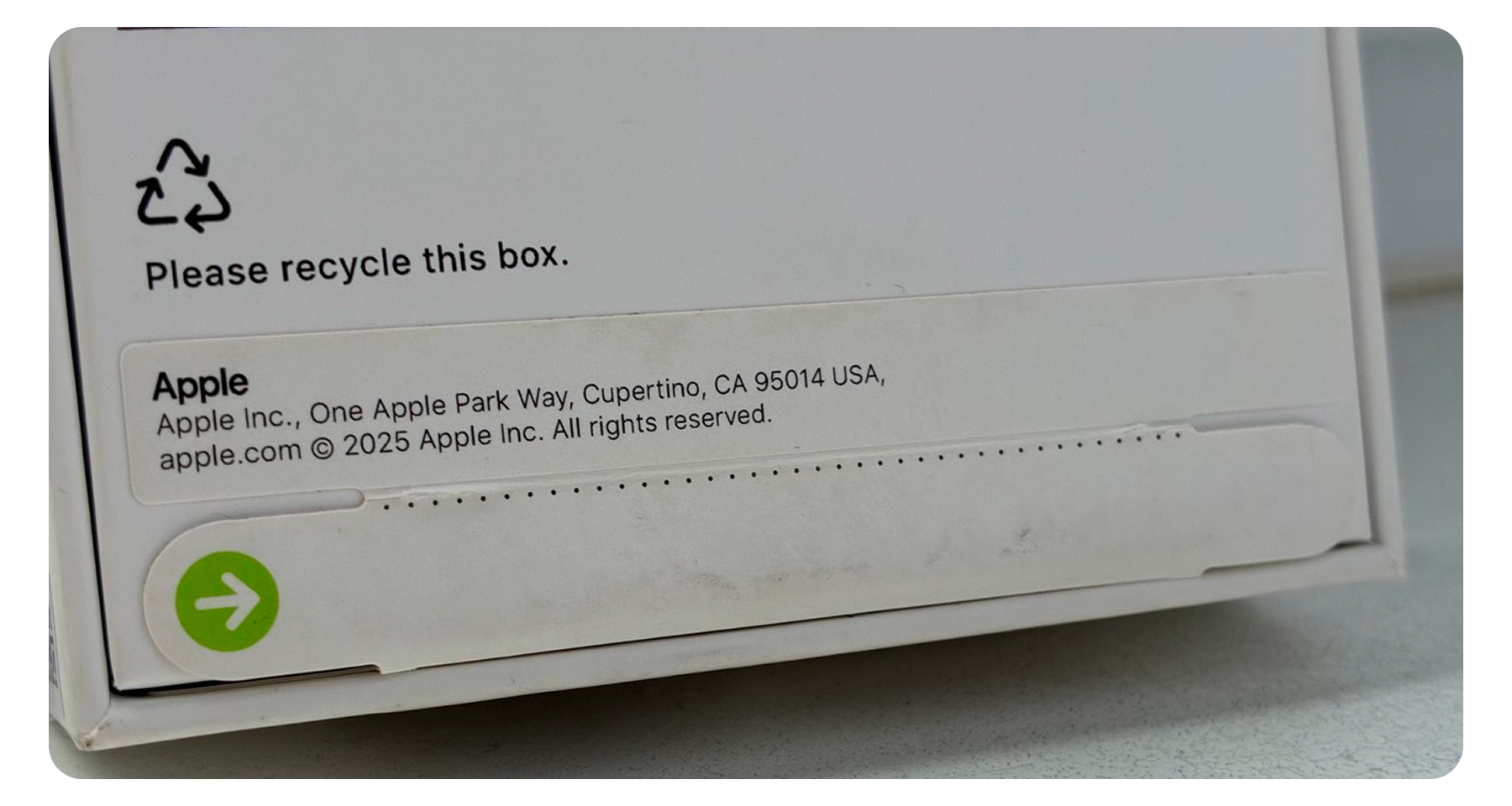
Впрочем, даже все эти детали не гарантируют 100% подлинности. Поэтому вы также можете проверить серийный номер с коробки в специальном разделе на сайте Apple. Подробнее, как это сделать, расскажем ниже.
Как проверить восстановленный айфон
Восстановленный iPhone — это девайс, который мог уже использоваться, ремонтироваться и прошел процедуру восстановления. Он бывает двух типов — восстановленный производителем, то есть компанией Apple, и восстановленный продавцом. В первом случае компания гарантирует, что в телефоне будут оригинальные запчасти, аксессуары и полная функциональность, во втором — это всегда на совести продавца.
Мы рекомендуем считать восстановленные продавцом смартфоны все-таки бывшими в употреблении и проверять их как именно такие. В том случае, если они продаются в запечатанной коробке, покупайте их на свой страх и риск.
Восстановленный компанией Apple смартфон поставляется в фирменной коробке из белого мелованного картона, на передней панели которой находится только название смартфона и лейбл Apple Certified Refurbished. На задней панели находится информация о модели, включая серийный номер и IMEI, а сама коробка должна быть запечатана отрывной лентой.
Если у вас остаются сомнения, можно проверить серийный номер с коробки в специальном разделе сайта Apple. Ниже, в соответствующем разделе статьи, мы расскажем подробнее, как это сделать. Также обратите внимание, что восстановленные Apple айфоны в Россию официально не поставляются, как и новые, но продавцы, конечно, могут завозить их по каналам параллельного импорта.
Если сейчас денег на айфон не хватает, оплатить его можно кредитной картой — задолженность можно вернуть через несколько месяцев, во время действия льготного периода вам не придется платить проценты. Вот несколько популярных кредитных карт:
💳 Кредитная карта от Альфа-Банка
💳 «Карта возможностей» от ВТБ
💳 «120 дней на максимум» от банка Уралсиб
💳 Кредитная «СберКарта» от Сбербанка
💳 «Платинум» от Т-Банка
Как проверить ранее использованный айфон
Проверка серийного номера на сайте Apple — самый удобный и стопроцентный способ убедиться, что перед вами настоящий айфон. Но для такой проверки нужен доступ в интернет. Если вдруг с подключением есть трудности, то проверить смартфон можно и вживую другими способами. Если айфон был в употреблении, то чтобы понять, оригинальный ли он, нужны сделать следующее:
1. Убедиться, что это действительно iPhone, а не копия на базе, например, Android.
Это можно сделать так: откройте главное меню смартфона и войдите в любое из эксклюзивных приложений Apple. Например, в App Store, магазин приложений. Выглядит он так:
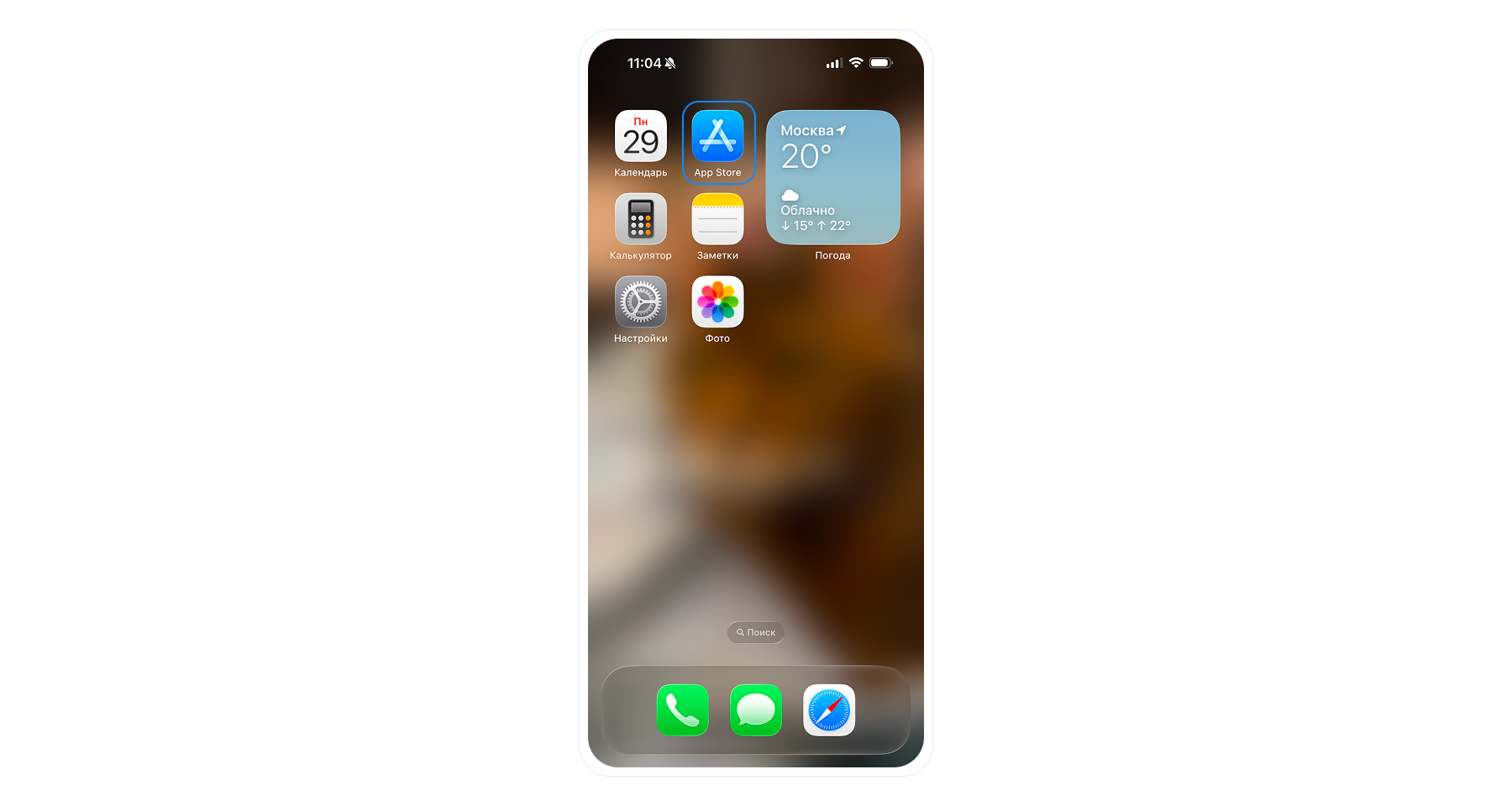
Поддельный айфон не сможет открыть App Store и, скорее всего, переправит вас в магазин Google Play. Впрочем, даже наличие магазина приложений не означает, что у вас тот самый девайс. Поэтому нужно сделать следующее:
2. Понять, что айфон соответствует своей модели.
Выяснить это можно, зайдя в настройки устройства, далее выбрав пункт «Основные», а потом пункт «Об этом устройстве». На этом экране вы увидите пункт «Название модели», и оно должно совпадать с тем названием, под которым айфон хотят вам продать.
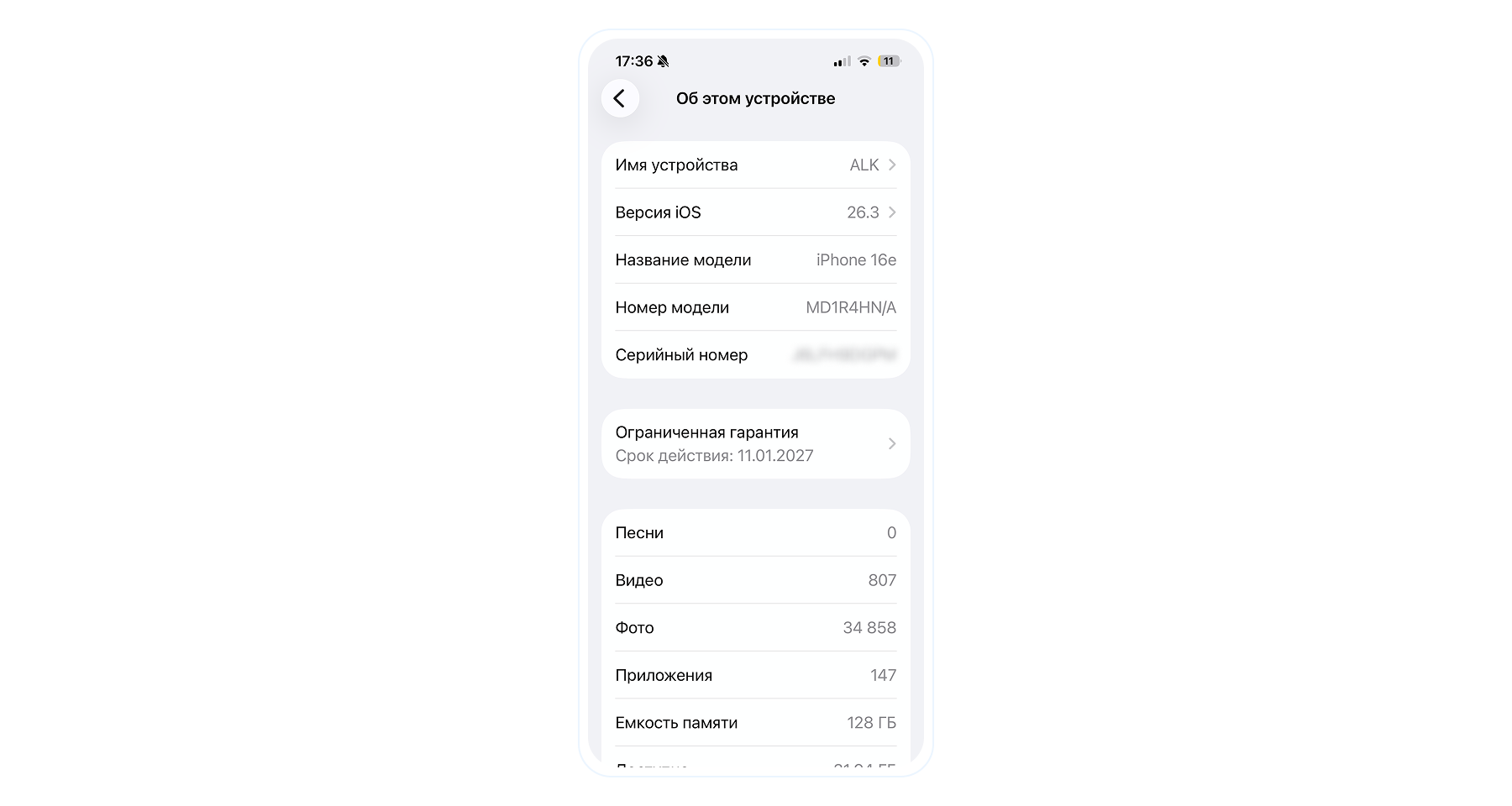
Теперь, когда вы поняли, что это настоящий iPhone и верная модель, можно переходить к разделу «Как проверить iPhone перед покупкой».
Как проверить iPhone на подлинность по серийному номеру
Серийный номер айфона состоит из букв и цифр, у старых моделей их обычно 12, у более новых — 10. Номер можно найти множеством способов, вот основные из них:
- Серийный номер напечатан на коробке устройства и обозначен как Serial No.
- Серийный номер указан в меню по пути «Настройки» — «Основные» — «Об этом устройстве».
- При первом включении и настройке айфона найти серийный номер можно, нажав на кнопку «Информация» внизу справа (она выглядит как i в кружке).
После того, как найдете номер:
- Перейдите по ссылке в раздел проверки на сайте Apple.
- Введите серийный номер в указанное поле.
- Введите проверочную капчу.
- Нажмите на кнопку «Отправить».
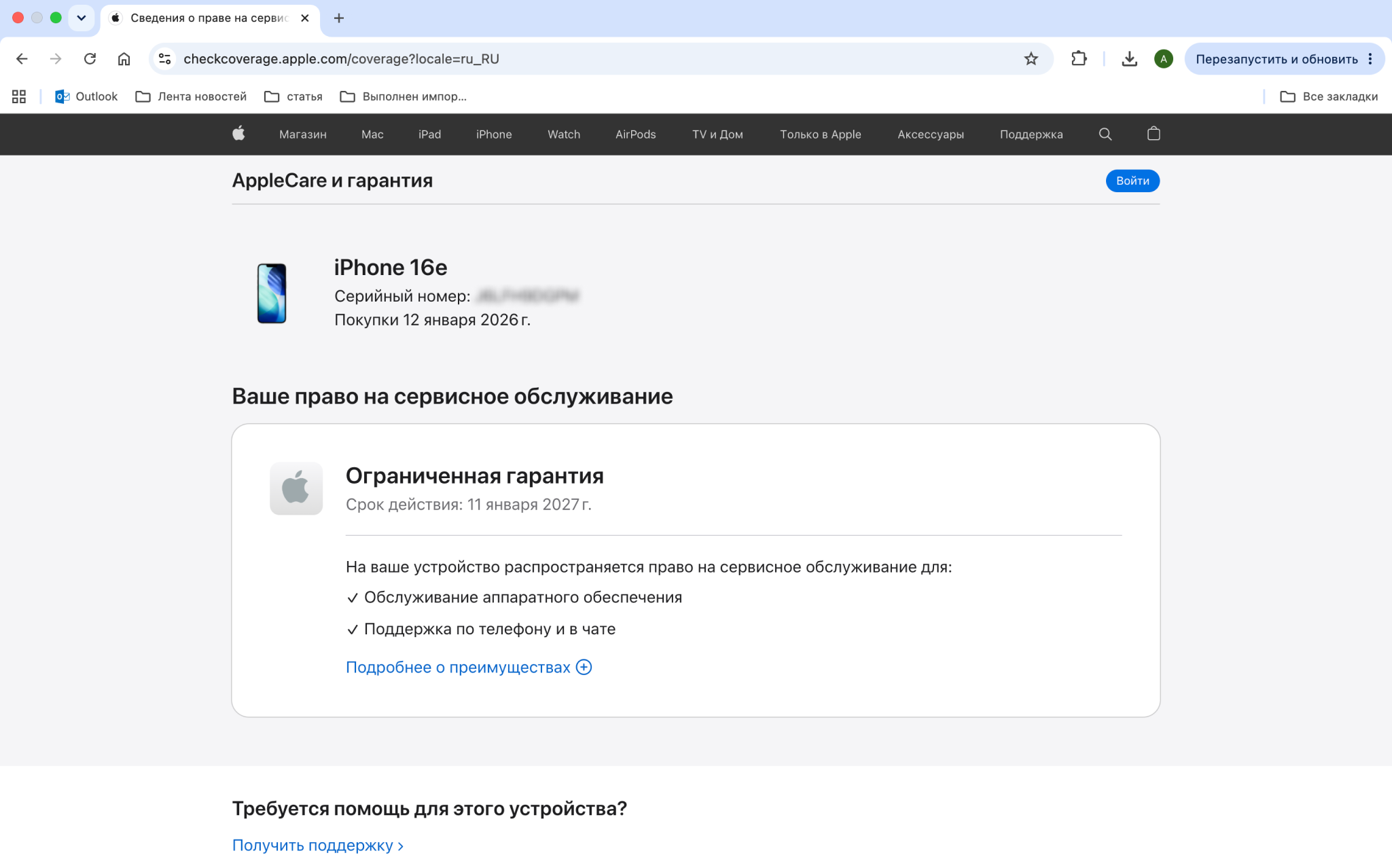
На экране появится информация о модели iPhone, дате его покупки и гарантии, если она еще доступна. Обратите внимание: модель должна совпадать с заявленной. Если же айфон является подделкой, то поле для серийного номера подсветится красным и появится надпись «Введите верный серийный номер».
Как проверить iPhone на подлинность по IMEI
Оригинальность айфона можно узнать через IMEI — уникальный идентификатор для сим-карт. Он состоит из 15 цифр и находится так:
- Напечатан на коробке устройства и обозначен как IMEI/MEID для первой сим-карты и IMEI2 для второй.
- Указан в нижней части меню по пути «Настройки» — «Основные» — «Об этом устройстве».
- Через код *#06# — его нужно ввести на самом телефоне.
- У старых моделей — от iPhone 6S plus до iPhone 13 — IMEI нанесен на каретку лотка для сим-карты. У еще более старых — от iPhone 4 до iPhone 5s — на заднюю панель.
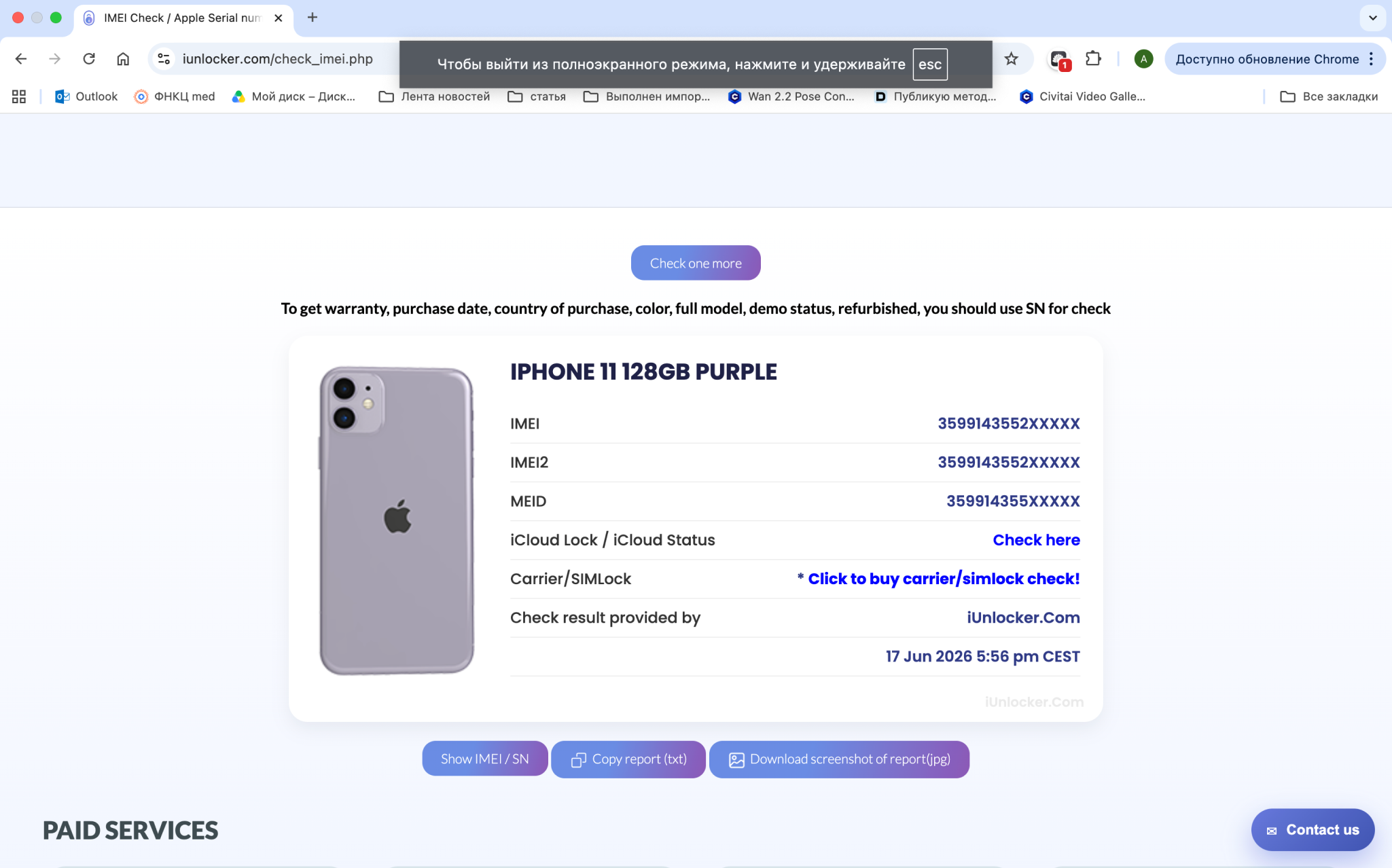
Найдя номер, можете перейти на любой из сайтов, которые позволяют проверить IMEI, например, на iunlocker или imeipro и ввести цифры для проверки, как для первой симки, так и для второй. Обычно подобные сайты также сразу покажут полезную дополнительную информацию:
- Не привязан ли айфон к какому-то оператору (Sim Lock).
- Не заблокирован ли айфон в iCloud (iCloud Lock).
- Не входит ли айфон в черный список заблокированных устройств (Blacklist).
Если какой-то из этих статусов активен, это мгновенный «ред флаг», даже с учетом оригинальности модели.
Как проверить iPhone перед покупкой
Проверка б/у айфона — процесс, при котором не надо спешить, и желательно подготовиться заранее. Вам понадобятся:
- Скрепка, чтобы открыть каретку сим-карты.
- Кабель и зарядный блок для проверки подключения и питания. Напомним, что в айфонах до 15-й модели использовался разъем lightning, а не современный USB-C.
- Сим-карта с активной связью и интернетом.
- Опционально — пауэрбанк, если на месте осмотра не будет возможности зарядить устройство от сети.
- Опционально — устройство для раздачи Wi-Fi, если на месте проверки такого не будет.
- Опционально — проводные наушники, если планируете их использовать.
- Опционально — ноутбук для зарядки и дополнительной проверки.
Идеальным вариантом будет взять с собой ноутбук с установленной на него программой 3uTools. Она бесплатно скачивается с официального сайта, работает на Windows и Mac, позволяет получить подробный отчет о состоянии составляющих частей iPhone. Таким образом можно будет сразу увидеть, в порядке ли «начинка» — от экрана и материнской платы до камер и Face ID, а также узнать уровень износа батареи и другие данные о смартфоне.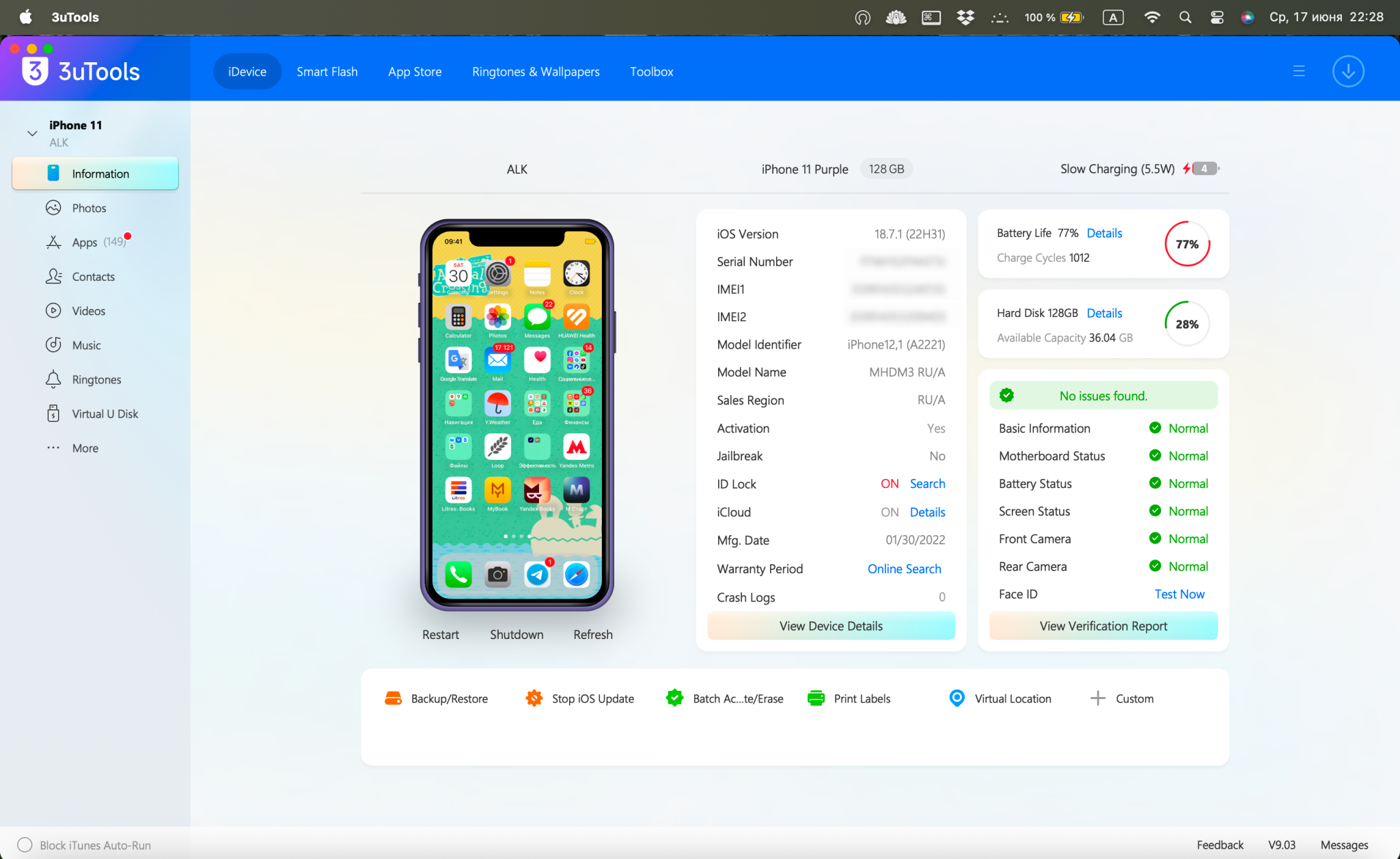
Впрочем, даже проверка с помощью 3U Tools не отменяет тех шагов, которые мы предлагаем сделать дальше.
Проверка внешнего состояния айфона
Внимательно осмотрите корпус смартфона и убедитесь, что на нем есть только те недостатки и дефекты, о которых заявляет продавец, либо их нет совсем. Обратите внимание на серьезные сколы и вмятины на боках устройства и на его фронтальной и задней панелях. Убедитесь, что нет значительных повреждений и скрипа корпуса, а части корпуса плотно подогнаны и не люфтят, особенно это касается того, как стекло на передней панели прилегает к торцу. Все кнопки должны нажиматься четко и плавно, а кабель в разъем для зарядки — вставляться без проблем.
Осмотрите линзу камеры, на ней также не должно быть трещин или царапин, а стекло основной камеры не должно быть с синевой, это означает, что оно не оригинальное и, скорее всего, не будет таким же прочным. При этом небольшие царапины или потертости на задней панели или экране, которые не скрывал продавец, не должны смущать — это нормальные следы использования.
Также на всякий случай проверьте смартфон на контакт с влагой. Для этого у айфонов есть специальный индикатор, он находится в слоте для сим-карт и выглядит как узенькая полоска: белая, если iPhone не бывал в воде, и красная — если бывал. Точнее понять, где именно находится этот датчик, можно на сайте Apple.
Проверка экрана
Прежде всего, внимательно осмотрите экран во включенном состоянии с полностью белым, а затем с полностью черным фоном — так можно увидеть, не появились ли на нем битые пиксели. Если есть возможность, подключитесь к сайту deadpixeltest и проведите автоматический тест пикселей.
Также на черном и белом фоне оцените подсветку на предмет того, есть ли на ней засветы. Для этого выставьте яркость в настройках на максимум, а затем включите поочередно светлую и темную темы. Чтобы сменить тему, смахните экран сверху вниз (для айфонов с кнопкой — снизу вверх) и задержите палец на регуляторе яркости.
Во всплывшем меню также можно проверить работу функций True Tone и Night Shift, они должны включаться. True Tone настраивает баланс белого на экране айфона под условия освещения. А Night Shift приглушает цвета в ночное время. Если одной из этих иконок нет, значит, функция не работает. Учтите, что True Tone появился, начиная с модели iPhone 8.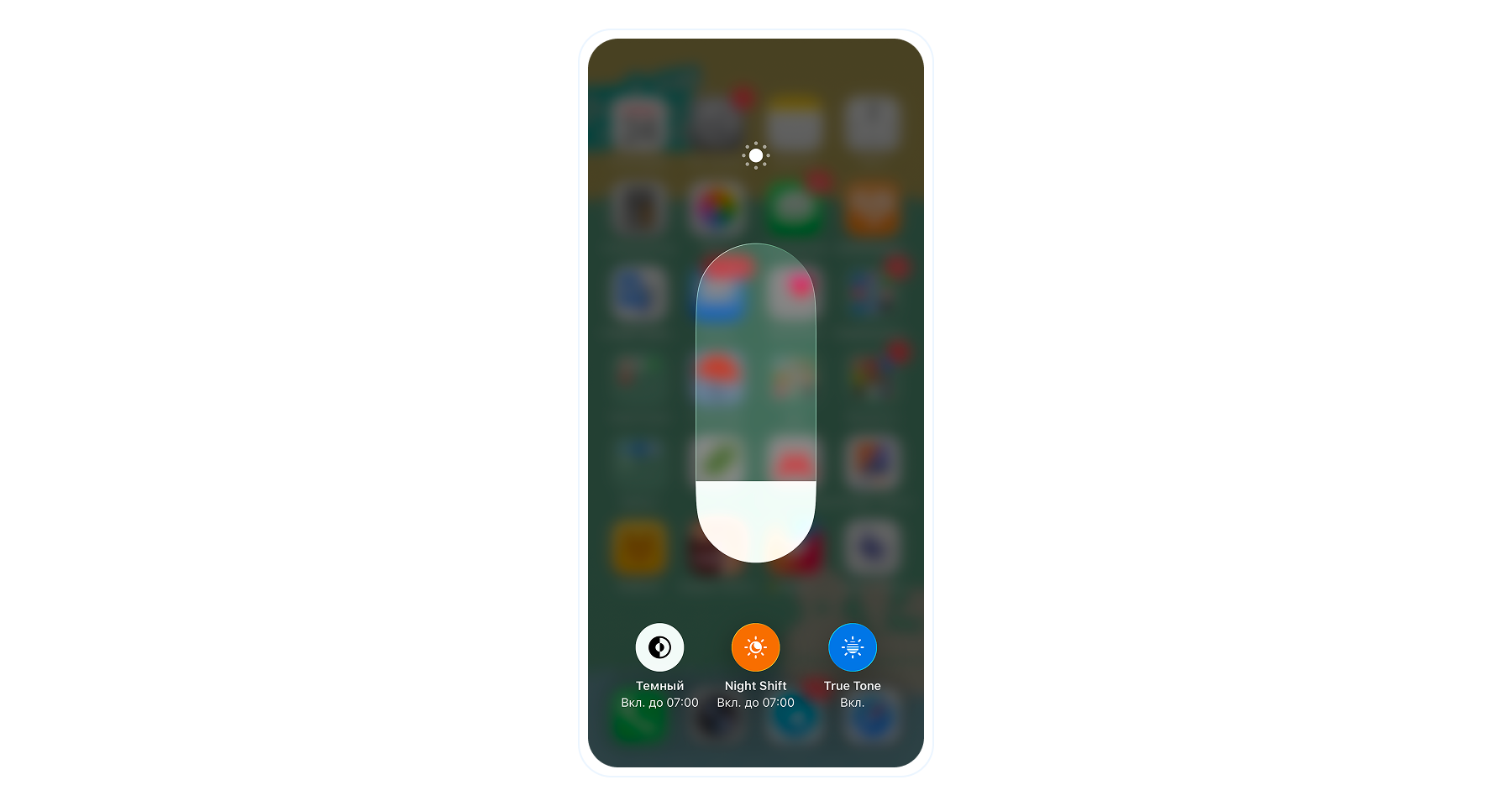
Попробуйте перетащить иконки на рабочем столе, они должны двигаться плавно и вставать туда, куда вы их отправляете. Желательно во время этого процесса подключить зарядное устройство.
Проверьте дисплей на наличие мертвых зон. Для этого можно либо порисовать от руки в «Заметках», либо скачать бесплатное приложение TouchscreenCheck (или его аналог), где при нажатии на нерабочую область она не будет высвечиваться на координатах.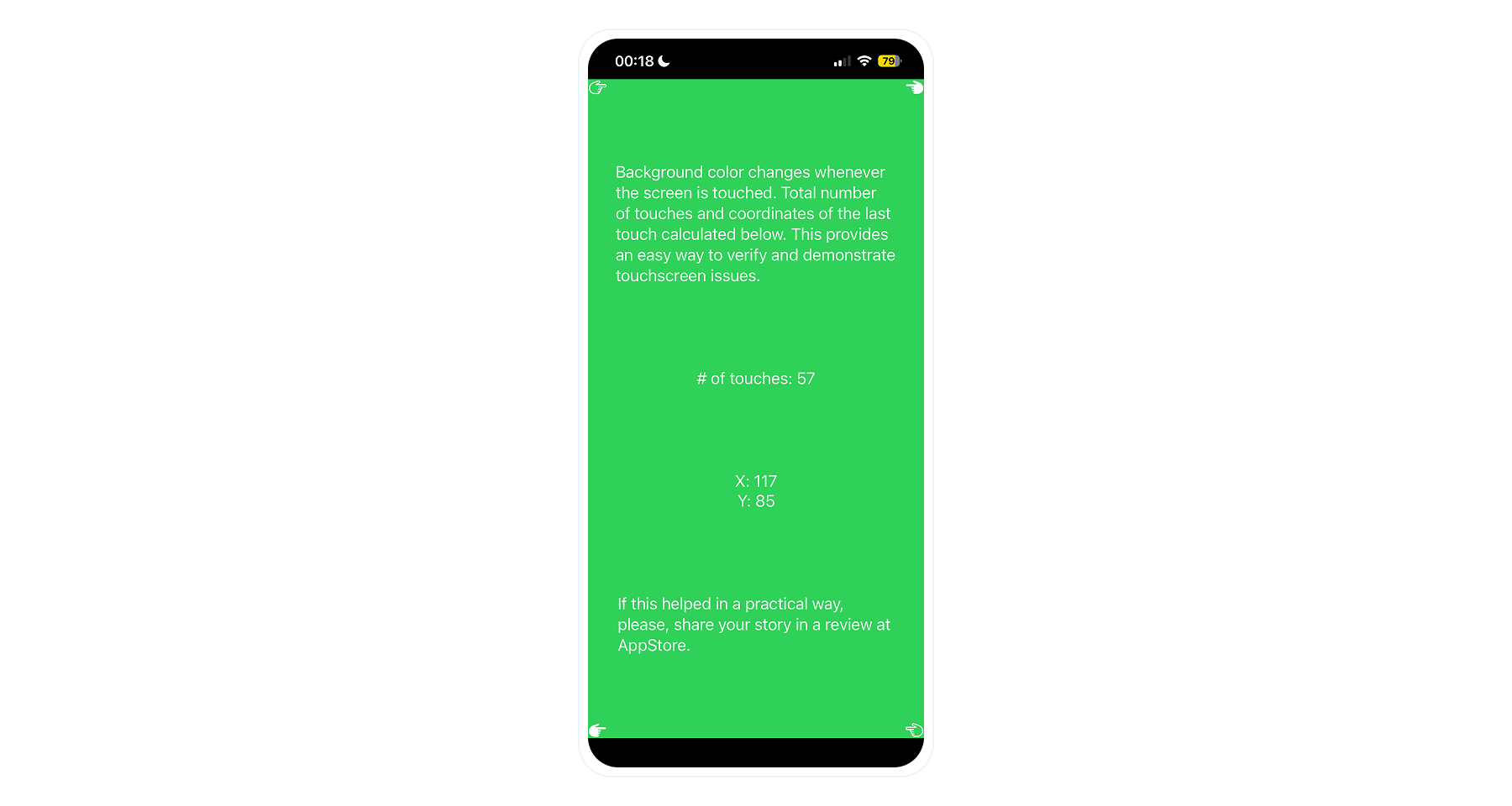
Проверка iCloud, Apple ID и блокировки активации
Любой айфон необходимо активировать и привязать к сервису iCloud и Apple ID. Устройством, активация которого заблокирована, пользоваться будет нельзя. Узнать, не заблокирован ли iPhone, можно так:
- Попросите продавца сбросить айфон к заводским настройкам (если он сам не предложит или не сделает это ранее) или сделайте это самостоятельно, пройдя по пути «Настройки» — «Основные» — «Перенос или сброс iPhone». Тогда при запуске незаблокированный девайс предложит вам настроить параметры и войти в свой аккаунт iCloud. А вот заблокированный отобразит сообщение «iPhone заблокирован / Activation Lock» и попросит ввести данные того Apple ID, к которому он привязан.
- Зайдите по ссылке в раздел проверки на сайт Apple, там вбейте серийный номер (как его найти, мы писали выше), введите капчу и, нажав на кнопку «Отправить», получите информацию о наличии блокировки айфона.
- Воспользуйтесь одним из сторонних сайтов для проверки данных об iPhone, например, тем же iunlocker, где достаточно ввести серийный номер или IMEI (как найти его, также описано выше), чтобы узнать статус блокировки.
Проверка состояния аккумулятора
Узнать состояние аккумулятора айфона можно как с помощью вышеупомянутой программы 3uTools, так и непосредственно посмотрев в самом устройстве. Информация находится так: «Настройки» — «Аккумулятор» — «Состояние аккумулятора». На нужном экране вы увидите доступную максимальную емкость и количество прошедших циклов зарядки.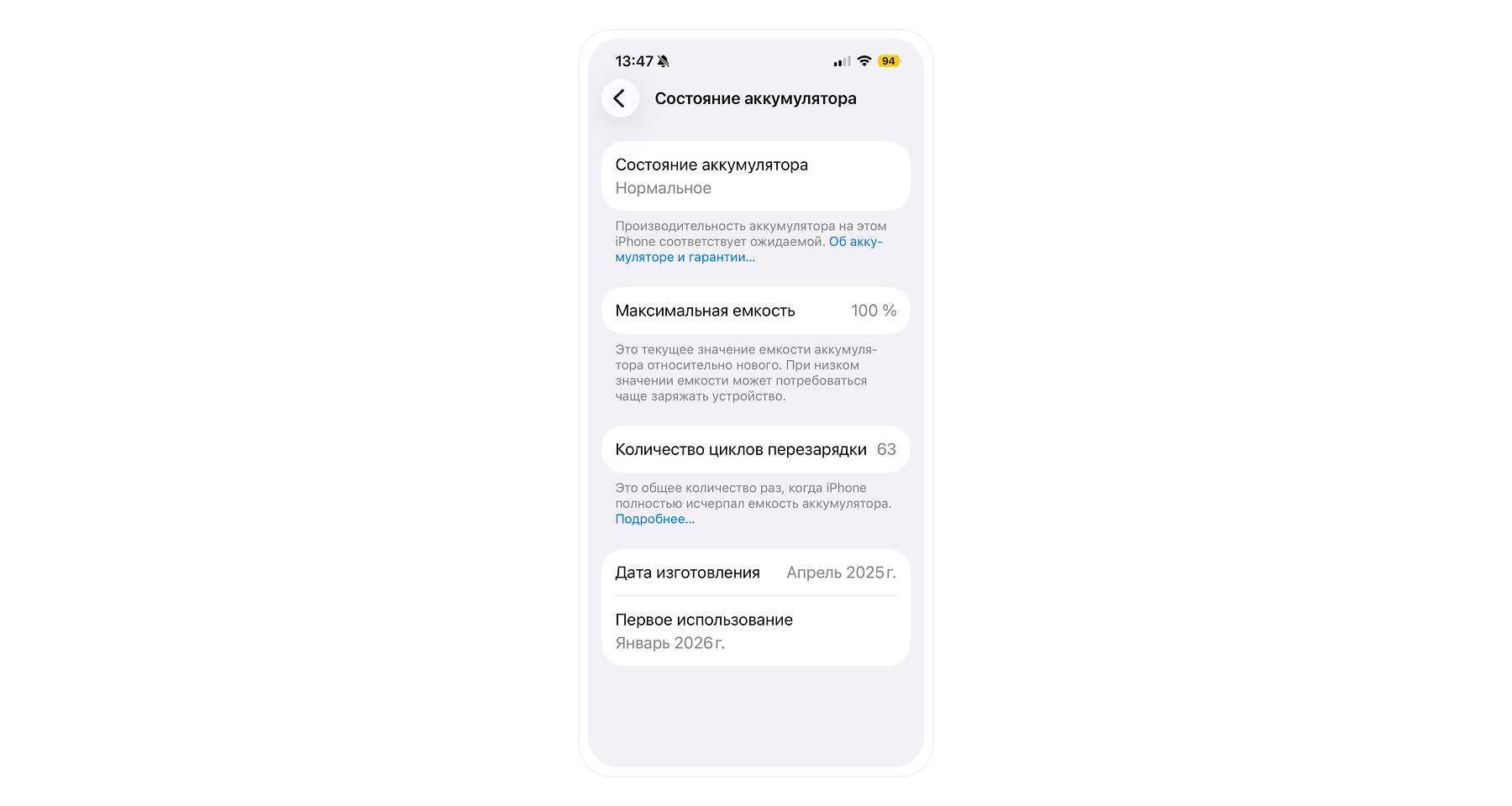 По заверениям Apple, аккумулятор должен сохранять 80% емкости после 500 циклов. При этом 80% или менее от емкости, скорее всего, заставят подзаряжать смартфон каждый день более одного раза. А вот если процент не отображается, значит, батарею iPhone меняли, и она может повести себя непредсказуемо.
Тестовый звонок, выход в интернет и передача данных
Вставьте в айфон сим-карту и позвоните кому-нибудь, проверив прием и качество голосовой связи. Причем созвонитесь и через разговорный динамик, и по громкой связи. Также попробуйте зайти на любой сайт, чтобы проверить, как работает передача данных по сотовой сети. Обратите внимание, ловит ли iPhone LTE-сеть.
Включите Wi-Fi и подключитесь к любой доступной сети, если такая имеется в зоне доступа. Также проверьте, включаются ли Bluetooth и работающий на его основе AirDrop в настройках, видит ли смартфон другие устройства. Если есть время, можно попробовать подключиться к другому айфону и передать файл.

Более 100 предложений от надежных МФО из списка ЦБ
Проверка камер, динамиков, микрофонов и других сенсоров
Сделайте фото и запишите видео на каждую из камер смартфона, желательно в максимальном разрешении. Убедитесь, что на картинке нет артефактов, а звук записывается чисто и без отставаний от видео. Попробуйте разные режимы камеры — портретный, панорамный и т. д. Переключить основные камеры можно прямо в интерфейсе приложения ползунком типа 0,5х — 1х.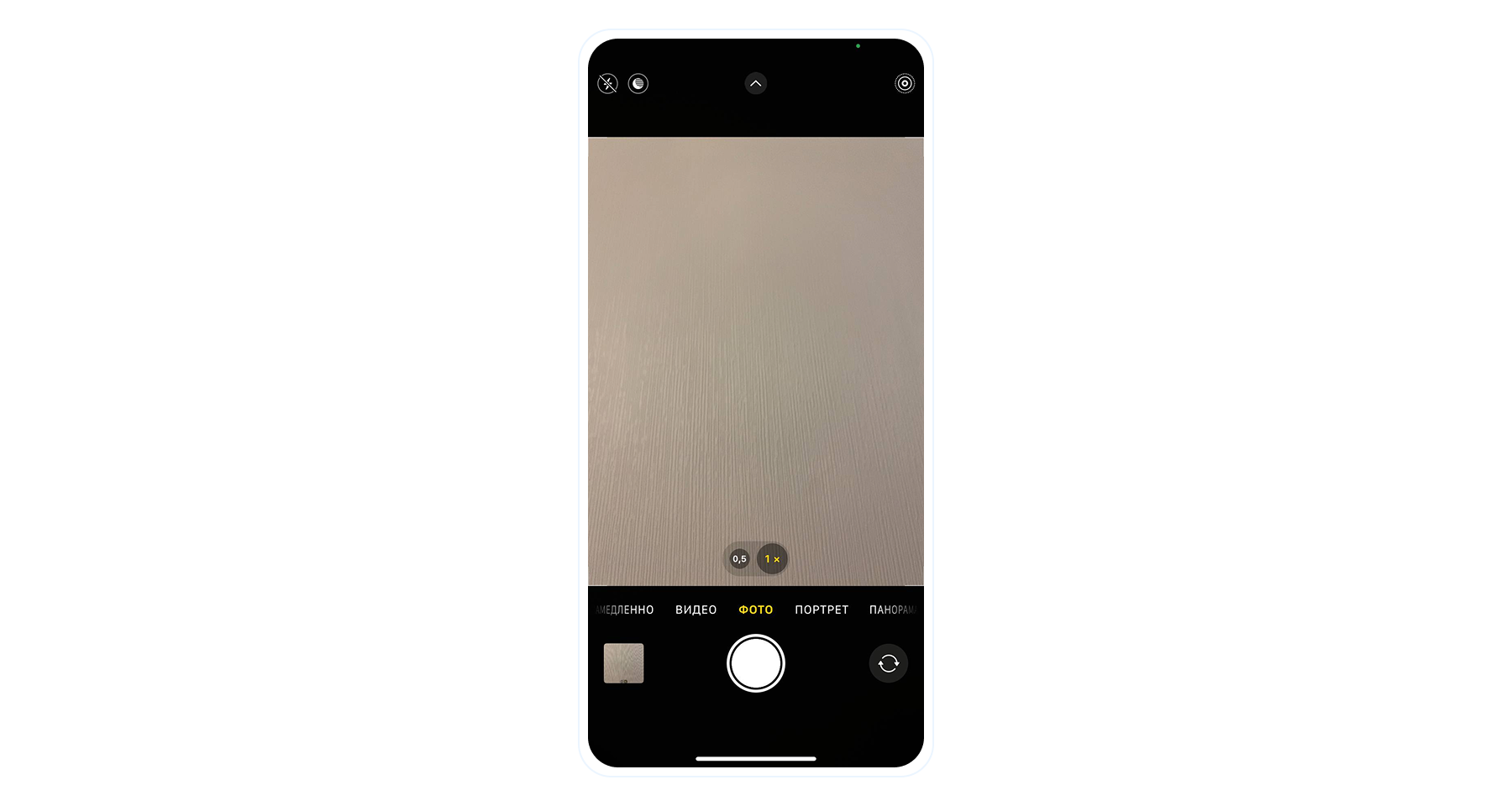
Проиграв записанное видео, вы также сможете оценить, как работает динамик и микрофон. Можно послушать как через динамик, так и в наушниках. Также можете воспользоваться приложением «Диктофон» для записи звука.
Обязательно проверьте Face id (или Touch id, если покупаете iPhone c кнопкой на передней панели) и настройте его под себя, чтобы убедиться, что модуль работает.
Также проверьте:
- Сенсор приближения, он должен отключать экран при поднесении к лицу, это можно сделать во время звонка.
- Акселерометр: достаточно, включив приложение «Заметки», повернуть телефон. Экран также должен повернуться.
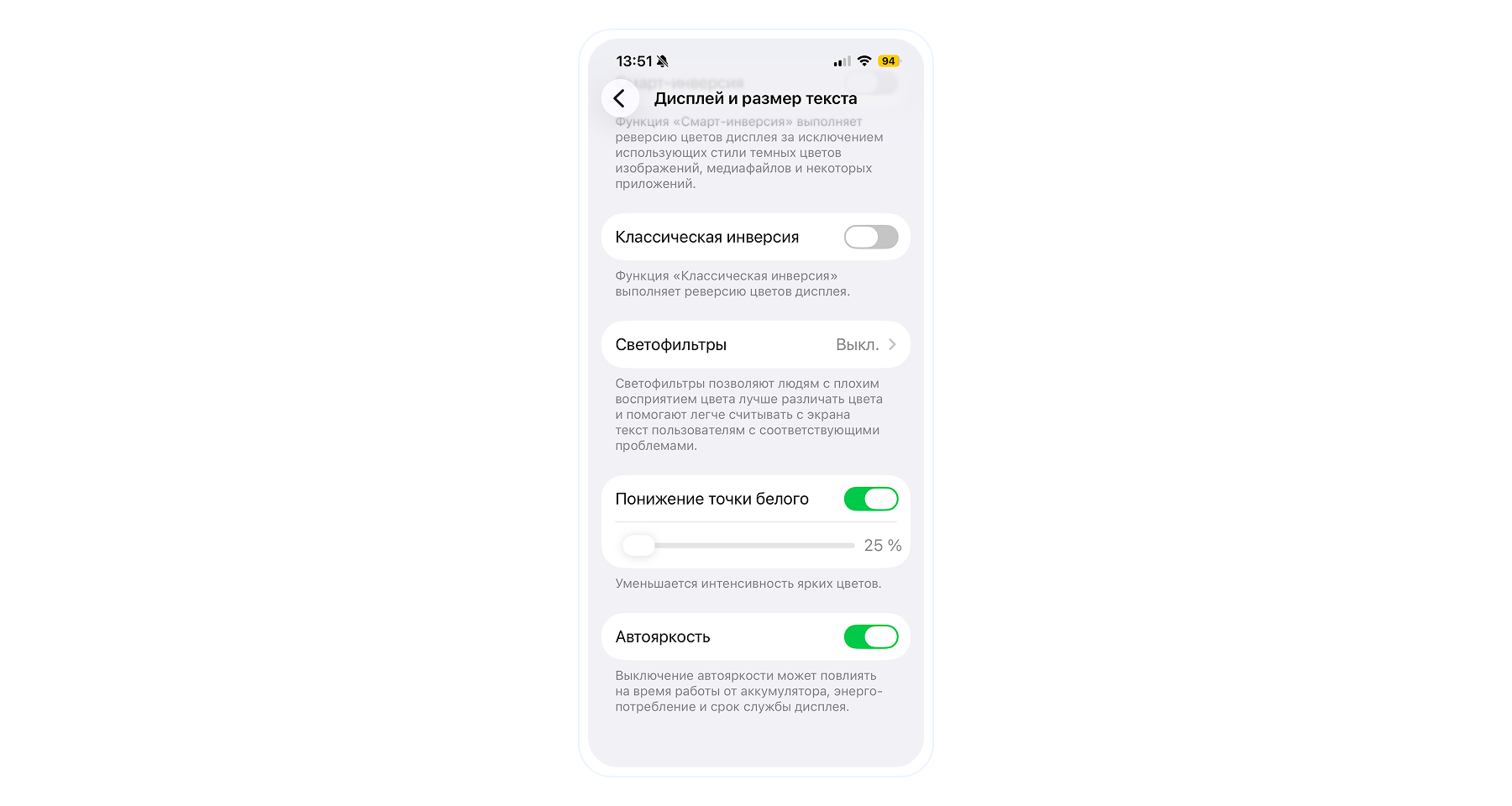
- Датчик освещения. Включите автоматическую настройку яркости («Настройки» — «Универсальный доступ» — «Дисплей и размер текста» — «Автояркость» в самом низу) экрана и прикройте сенсор рядом с передней камерой.
Как безопасно купить айфон: главное
- Проверка оригинальности. Зайдите в App Store — дешевая копия на Android перекинет вас в Google Play. Сверьте название модели в настройках. Новые айфоны продаются в коробках с тиснением и отрывными пломбами, официально восстановленные Apple — с пометкой Refurbished.
- Серийный номер и IMEI. Узнайте их в настройках или комбинацией *#06# (только для IMEI). Пробейте цифры на сайте Apple и через сервисы вроде iunlocker. Убедитесь, что отключен iCloud Lock, а девайс не числится в черном списке.
- На осмотр захватите свою симку, скрепку и зарядку. Идеальный вариант — взять ноутбук с бесплатной программой 3uTools, чтобы сразу увидеть скрытые ремонты и состояние «начинки».
- Внешний вид и экран. Проверьте корпус и кнопки на люфты и дефекты. Загляните в слот для симки: белый индикатор влаги означает норму, красный — телефон «тонул». Убедитесь, что на экране нет битых пикселей, работает True Tone и нет мертвых зон тачскрина.
- Батарея и функции. Емкость аккумулятора ниже 80% сулит скорую замену, а прочерк выдает неоригинальную деталь. Вставьте сим-карту, позвоните, проверьте камеры, динамики и работу Face ID.
- Блокировка. Перед покупкой б/у телефона обязательно сбросьте его до заводских настроек. Если при запуске он просит чужой Apple ID — перед вами просто бесполезный «кирпич».


 Мой профиль