Режим модема — стандартная функция Android и iPhone. Она позволяет раздать мобильный интернет с телефона на другое устройство.
Это удобно, если под рукой только смартфон, а подключить к сети нужно ноутбук, компьютер или планшет. Разберем, как все настроить и быстро подключиться.
Как раздать интернет с Android и iPhone на компьютер и ноутбук
Интернет с «айфона» или «андроида» раздают по Wi-Fi, через USB-кабель и по Bluetooth. Чаще всего используют Wi-Fi. Это самый простой и быстрый вариант: к такой точке доступа без проблем подключают другой смартфон, ноутбук, телевизор или, например, планшет.
USB-раздача подходит, когда интернет нужен компьютеру без Wi-Fi. Например, старому ПК. Bluetooth подходит как запасной вариант: скорость у него обычно заметно ниже. Часто она не доходит даже до пары Мбит/с, поэтому для работы, видео и загрузки файлов такой способ неудобен.
До начала раздачи интернета лучше поставить пароль на точку доступа. Так к сети не подключатся посторонние. Нужный раздел можно найти по пути «Настройки» → «Сеть и интернет» → «Точка доступа и модем» → «Точка доступа Wi-Fi». Дальше откройте пункт с паролем и задайте свой вариант.
Для пароля подойдут латинские буквы, цифры и часть специальных символов. Обычно система просит не меньше восьми знаков. В этом же разделе можно выбрать тип защиты. Универсальный вариант — WPA2/WPA3-Personal: его поддерживает большинство современных устройств.
Там же стоит задать имя сети, чтобы быстрее найти нужную точку доступа в списке доступных подключений.
Точка доступа и Wi-Fi
Раздать интернет с телефона на телефон или на компьютер проще всего через Wi-Fi. В этом режиме смартфон создает точку доступа и раздает мобильный интернет другим устройствам.
Например, на телефоне на базе Android Google Pixel 8a для этого нужно:
- открыть настройки;
- перейти в раздел «Сеть и интернет»;
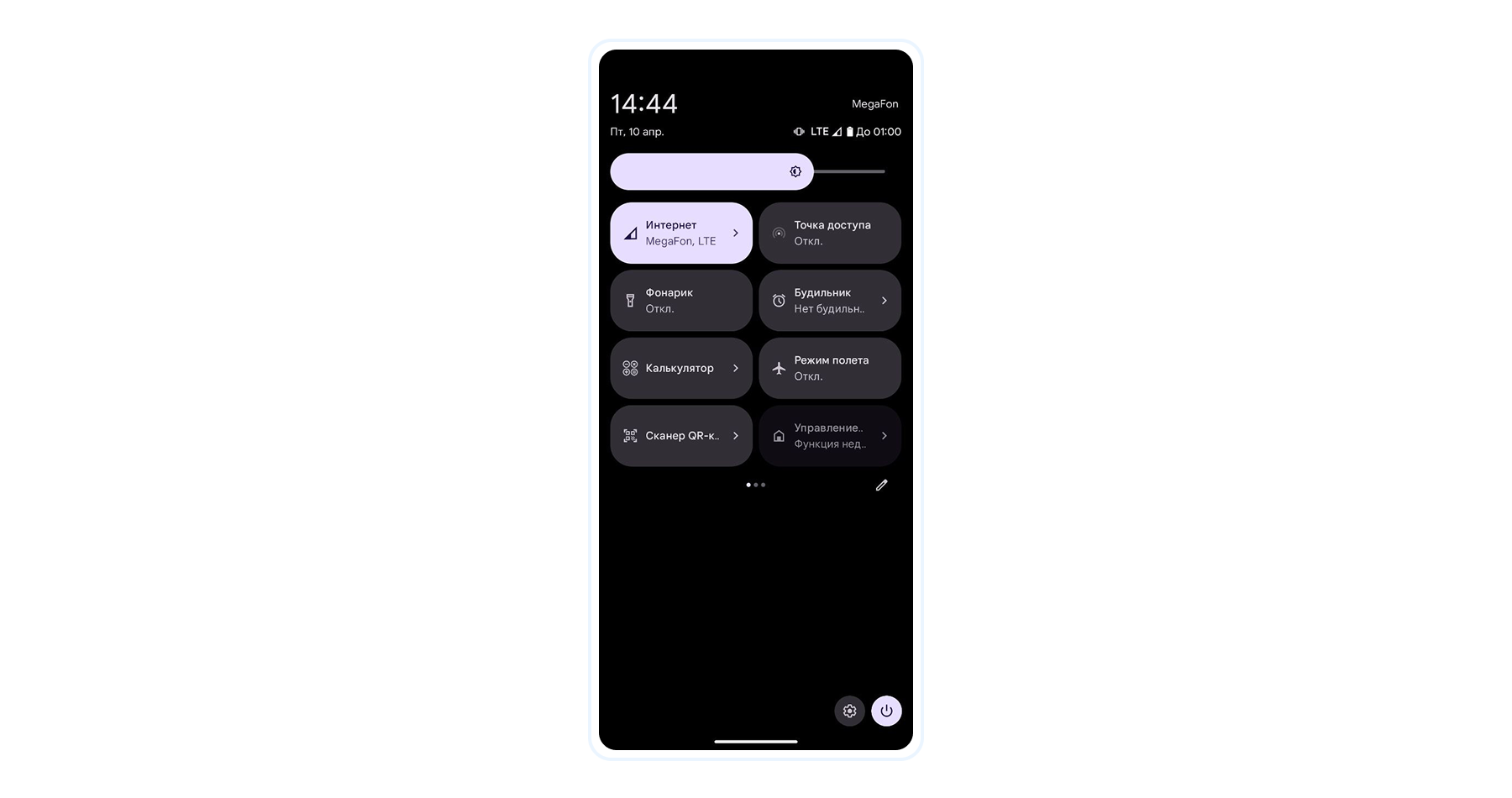
- выбрать «Точка доступа и модем»;
- включить точку доступа по Wi-Fi.
На iPhone 13 функция находится в разделе «Настройки»:
- откройте подраздел «Сотовая связь»;
- выберите «Режим модема»;
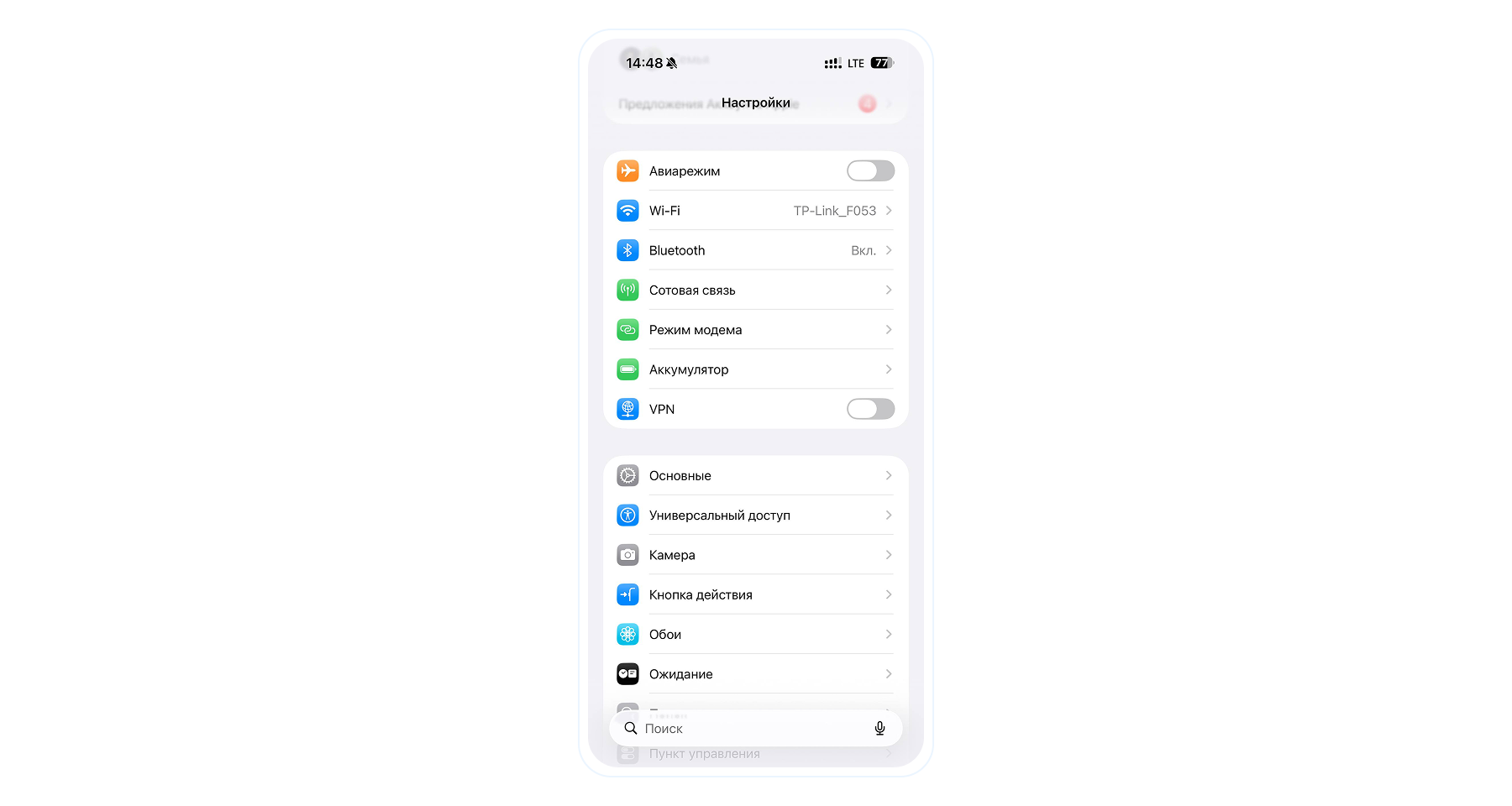
- активируйте «Разрешать другим».
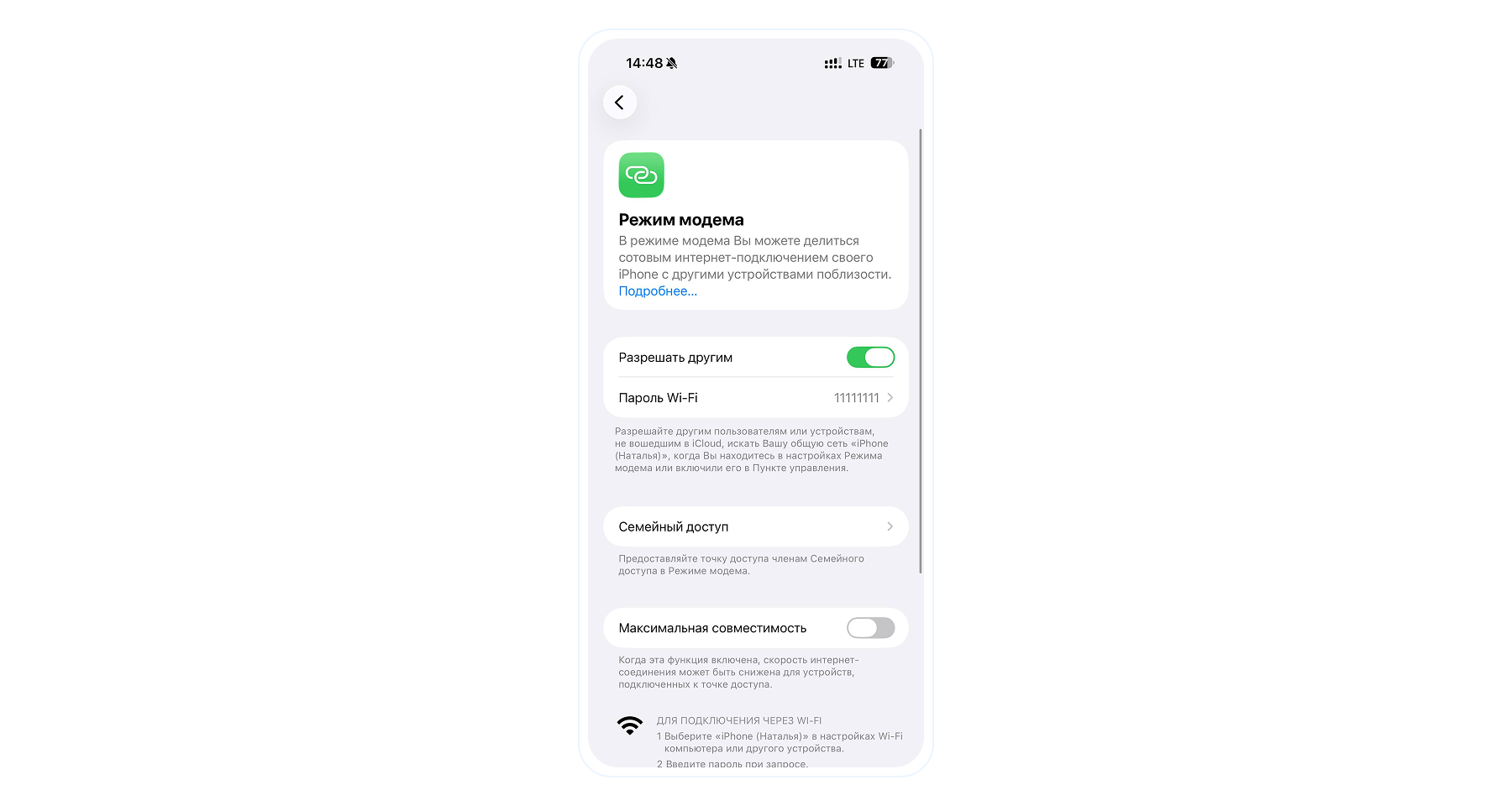
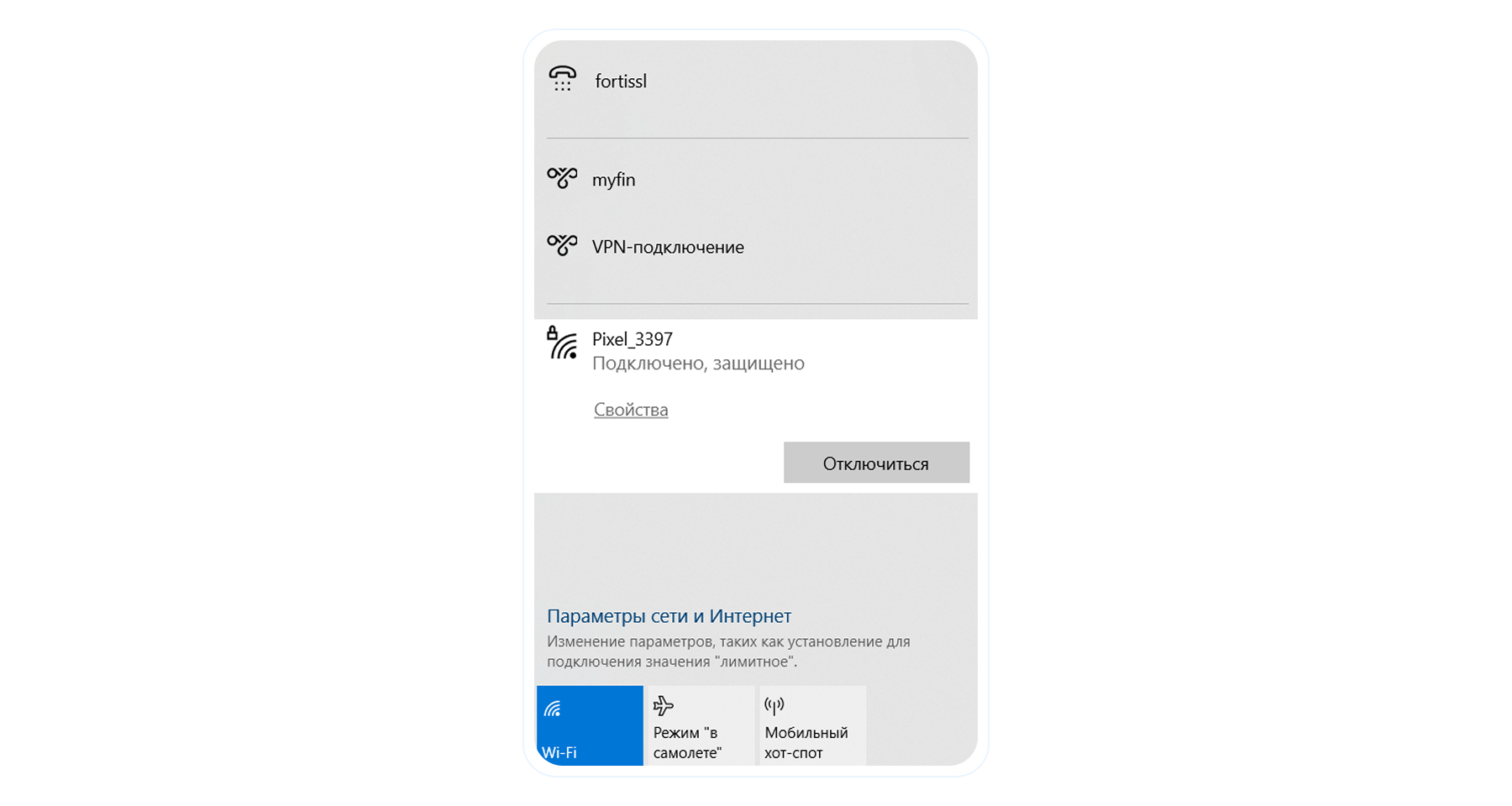
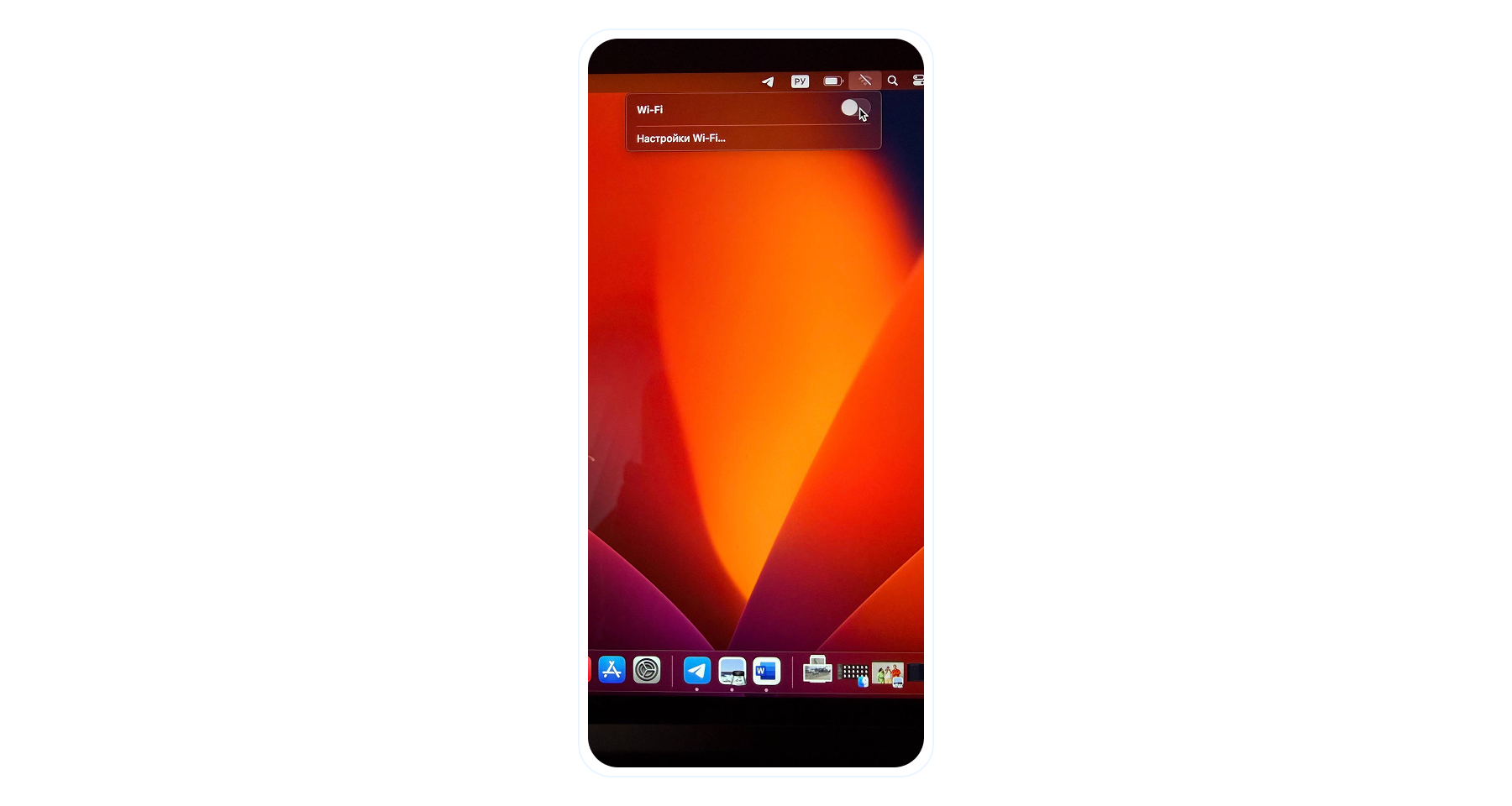
После включения телефон появится в списке доступных сетей, и к нему можно будет подключиться как к обычному Wi-Fi. Нажмите на окошко для подключения интернета.
Выберите нужную сеть. При необходимости введите пароль и нажмите кнопку «Подключиться».
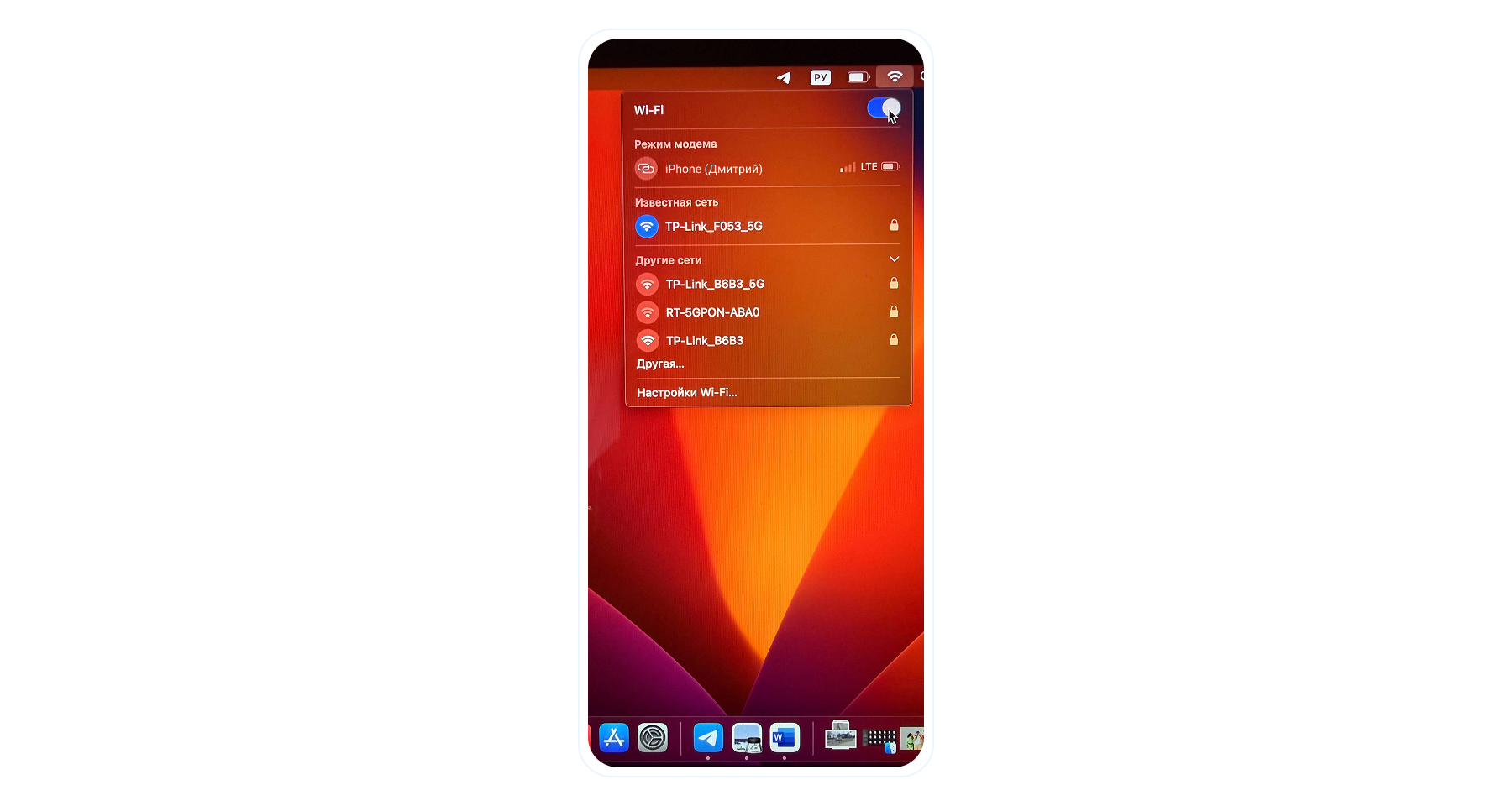
Этот способ подходит почти для любой техники: смартфонов, планшетов, ноутбуков и компьютеров с поддержкой беспроводной сети. В настройках точки доступа можно сразу посмотреть пароль, поменять его и при желании задать новое название сети.
На некоторых смартфонах можно включить автоматическое отключение точки доступа, если ею долго никто не пользуется.
Еще один полезный момент — выбор диапазона. Частота 2,4 ГГц подходит для старых устройств, но в многоквартирных домах и офисах такое подключение иногда работает менее стабильно из-за большого количества соседних сетей.
Чтобы не вводить пароль вручную на другом телефоне, можно использовать QR-код. Смартфон покажет его в настройках точки доступа — для подключения достаточно просто навести камеру.
USB
Если на компьютере нет Wi-Fi или беспроводная связь работает нестабильно, интернет можно раздать по кабелю. Для этого нужен провод, который подходит и к смартфону, и к компьютеру и умеет передавать данные. Часто подходит обычный кабель из коробки, но тут лучше заранее проверить разъемы. Например, у многих современных смартфонов кабель с одинаковыми разъемами с двух сторон. На старом компьютере такого входа может не быть.
Такой способ часто используют на компьютерах с Windows. Нужно соединить телефон и компьютер кабелем, а потом включить USB-модем в настройках смартфона. После этого компьютер подключается к интернету автоматически.
На Google Pixel 8a нужный пункт находится в разделе «Сеть и интернет».
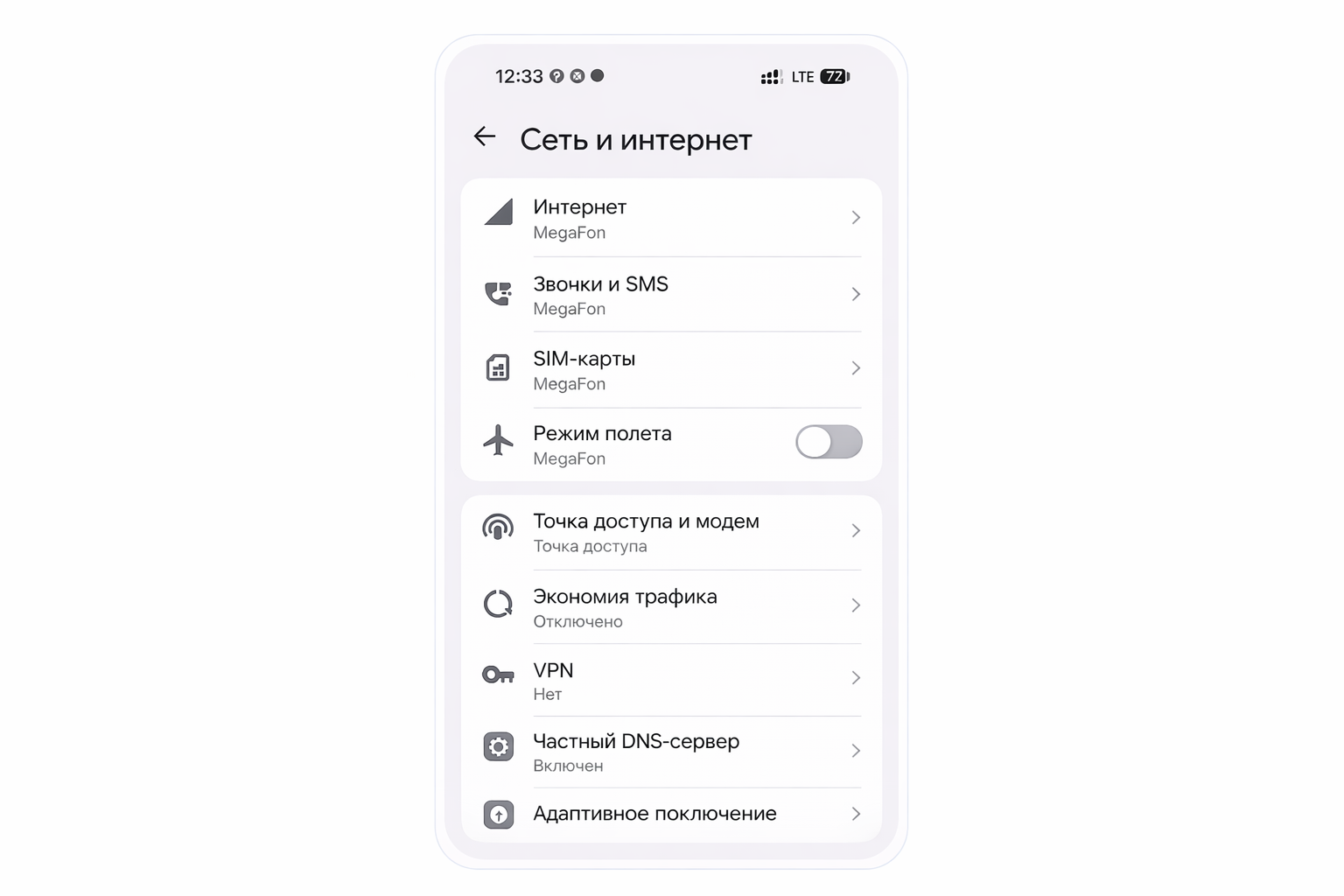
Выберите вкладку «Точка доступа и модем».
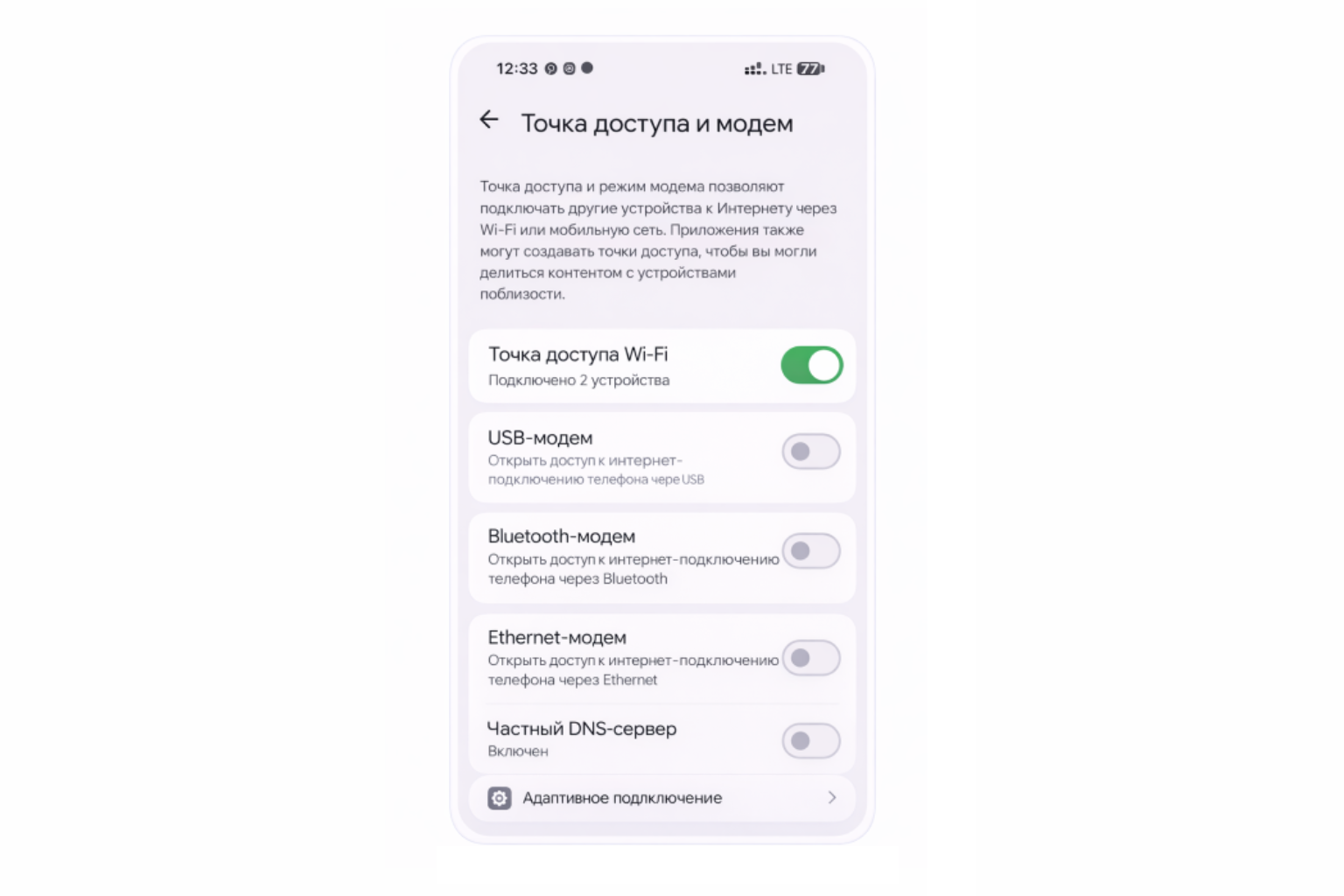
На iPhone раздача интернета по кабелю тоже работает. Например, на 13 модели после подключения компьютера нужно включить «Режим модема», а дальше система сама предложит использовать «айфон» как источник интернета.
Главный плюс интернета через USB-кабель — стабильное подключение. Главный минус — телефон нельзя просто положить рядом: все время нужен кабель.
Bluetooth
Раздать интернет можно и через Bluetooth. Но такой способ обычно используют в крайнем случае. Он заметно медленнее Wi-Fi и USB-подключения, поэтому для видео, загрузки файлов и стабильной работы подходит не всегда.
Сначала телефон и второе устройство нужно соединить по Bluetooth. Для этого на смартфоне откройте настройки Bluetooth, добавьте новое устройство и подтвердите сопряжение. После этого в настройках точки доступа включите Bluetooth-модем.
На компьютере с Windows после этого иногда приходится отдельно выбрать телефон как источник подключения к личной сети.
Обратите внимание, на современных устройствах все работает без сложностей, а вот со старой техникой возможны ограничения.
Возможные проблемы и их решение
Если телефон не раздает интернет, по очереди проверьте самые частые причины неполадок. Начните с короткой проверки:
- работает ли мобильный интернет на самом телефоне;
- включен ли режим модема;
- правильно ли выбран способ раздачи — Wi-Fi, USB или Bluetooth;
- верно ли введен пароль;
- нет ли ограничений по тарифу;
- видит ли второе устройство точку доступа или смартфон.
Часто проблемы подключения связаны с тарифом, паролем, настройками подключения или временным сбоем.
Оператор ограничил раздачу интернета
У некоторых операторов режим модема работает с ограничениями. Например, раздача интернета может не входить в тариф или требовать отдельной опции.
Уточните условия тарифа в приложении оператора, личном кабинете или через поддержку.
На втором устройстве не работает нужный способ подключения
При раздаче с точки доступа на втором устройстве должен быть включен Wi-Fi. При подключении по Bluetooth нужен Bluetooth. Если интернет раздают по кабелю, компьютер должен распознать смартфон.
Иногда проблема в том, что точка доступа на телефоне уже работает, но ноутбук или другой смартфон подключается не к той сети или вообще не видит нужное соединение. В таком случае стоит выключить и снова включить Wi-Fi, Bluetooth или кабельное подключение на принимающем устройстве.
Ввели неверный пароль
Еще одна частая причина — ошибка в пароле. Обычно пароль от точки доступа длинный, с буквами и цифрами, поэтому в одном символе легко ошибиться.
Попробуйте ввести пароль заново. Если это не помогает, смените пароль на раздающем смартфоне и подключитесь еще раз. Иногда быстрее удалить сеть на втором устройстве и добавить ее заново.
Сбились настройки точки доступа
Некорректные параметры Wi-Fi, Bluetooth или режима модема тоже могут мешать раздаче. Такое бывает после обновления системы или смены настроек сети.
Сначала выключите точку доступа и включите ее снова. Если это не помогло, удалите сохраненное подключение на втором устройстве и настройте его заново. В крайнем случае можно сбросить сетевые настройки.
Произошел сбой системы
Если явной причины нет, проблема может быть в обычном системном сбое. Такое бывает и на смартфоне, и на устройстве, которое принимает интернет.
Перезагрузите оба устройства. Заново включите режим модема и повторите подключение.
Сколько трафика расходует телефон при раздаче интернета
Сама раздача интернета ничего дополнительно не расходует. Трафик уходит на те действия, которые выполняют подключенные устройства, объясняют операторы связи. Режим модема просто передает данные, а расход зависит от того, что вы делаете в сети.
Если ноутбук открыл сайт, начал загружать обновления или включил видео, гигабайты спишут из вашего пакета так же, как если бы вы делали это на самом телефоне. Поэтому расход при раздаче интернета с телефона на ноутбук зависит от сценария использования.
Примерный расход трафика:
- просмотр сайтов, почты и мессенджеров — десятки мегабайт в час;
- видео в среднем качестве — сотни мегабайт в час;
- видео в высоком качестве — около 1 Гб в час и больше;
- загрузка файлов, обновлений и игр — от сотен мегабайт до нескольких гигабайт.
Трафик может уходить не на сами действия пользователя, а на фоновые процессы. Например, ноутбук может автоматически скачивать обновления системы или программ и синхронизировать файлы с облаком. В результате пакет интернета заканчивается быстрее, чем кажется.
Когда раздаете интернет с телефона, заранее подготовьте второе устройство. Иначе трафик может уйти на фоновые процессы: автоматические обновления, резервное копирование или синхронизацию.
Перед подключением отключите все лишнее. А на ноутбуке включите лимитное подключение, чтобы расходовать трафик аккуратнее.
Чем сложнее задачи, тем быстрее уходит трафик. Поэтому при раздаче интернета с телефона на ноутбук расход обычно выше, чем при подключении другого смартфона.
Как раздача интернета влияет на батарею телефона
Режим модема быстро сажает батарею. В этот момент смартфон одновременно держит связь с мобильной сетью и раздает интернет другому устройству. Чем дольше работает точка доступа, тем быстрее уходит заряд.
Больше всего энергии обычно тратит раздача по Wi-Fi. В таком режиме телефон фактически заменяет роутер и постоянно удерживает связь с ноутбуком, планшетом или другим устройством. Bluetooth расходует меньше заряда, но и интернет через него работает медленнее. USB часто оказывается самым экономным вариантом. Особенно если в этот момент смартфон получает питание от компьютера или зарядки.
На батарею влияет и качество сигнала. Когда телефон плохо ловит сеть, ему приходится тратить больше энергии на передачу данных. Из-за этого устройство быстрее разряжается и сильнее греется.
Небольшой нагрев — это нормально. Но если корпус стал очень горячим, режим модема лучше выключить и дать телефону остыть. Перегрев плохо влияет на аккумулятор.
Перед долгой раздачей интернета:
- по возможности подключите смартфон к зарядке;
- выключите режим модема сразу, когда он больше не нужен;
- не оставляйте телефон под прямыми солнечными лучами;
- для ноутбука или компьютера по возможности используйте USB-кабель.
Если интернет нужен надолго, кабель практичнее. Он дает более стабильную связь и не расходует заряд так быстро, как Wi-Fi.
Как раздать интернет с телефона: главное
- Поделиться вайфаем можно через точку доступа, USB-кабель или Bluetooth.
- Проще всего использовать Wi-Fi: включите точку доступа в настройках телефона, задайте пароль и подключите ноутбук или компьютер к новой сети.
- Если на компьютере нет Wi-Fi, подключите телефон кабелем и включите USB-модем в настройках.
- Bluetooth подходит только как запасной вариант, потому что интернет через него обычно работает медленно.
- Перед подключением убедитесь, что на телефоне работает мобильный интернет и тариф разрешает раздачу.
- Если подключение не работает, сначала проверьте пароль, режим модема и нужный способ подключения: Wi-Fi, USB или Bluetooth.
- Чтобы не потратить весь пакет слишком быстро, на ноутбуке лучше отключить обновления, облачную синхронизацию и другие фоновые процессы.
- Если интернет нужен надолго, удобнее подключить телефон по USB: соединение обычно стабильнее, а батарея садится медленнее.

Расскажите, пользуетесь ли мобильным интернетом на ПК и в каких ситуациях.

Доступ к кредитной истории, бонусам и сервисам — после авторизации


 Мой профиль